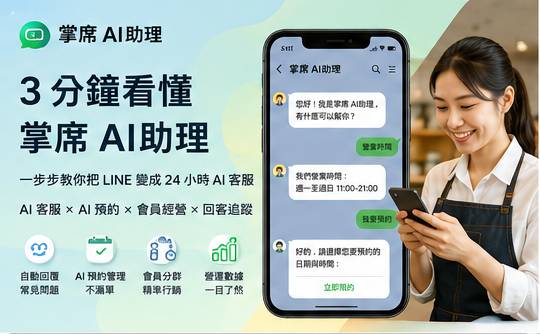
從 0 到上線:掌席 AI助理完整功能介紹+LINE AI 客服/預約串接教學
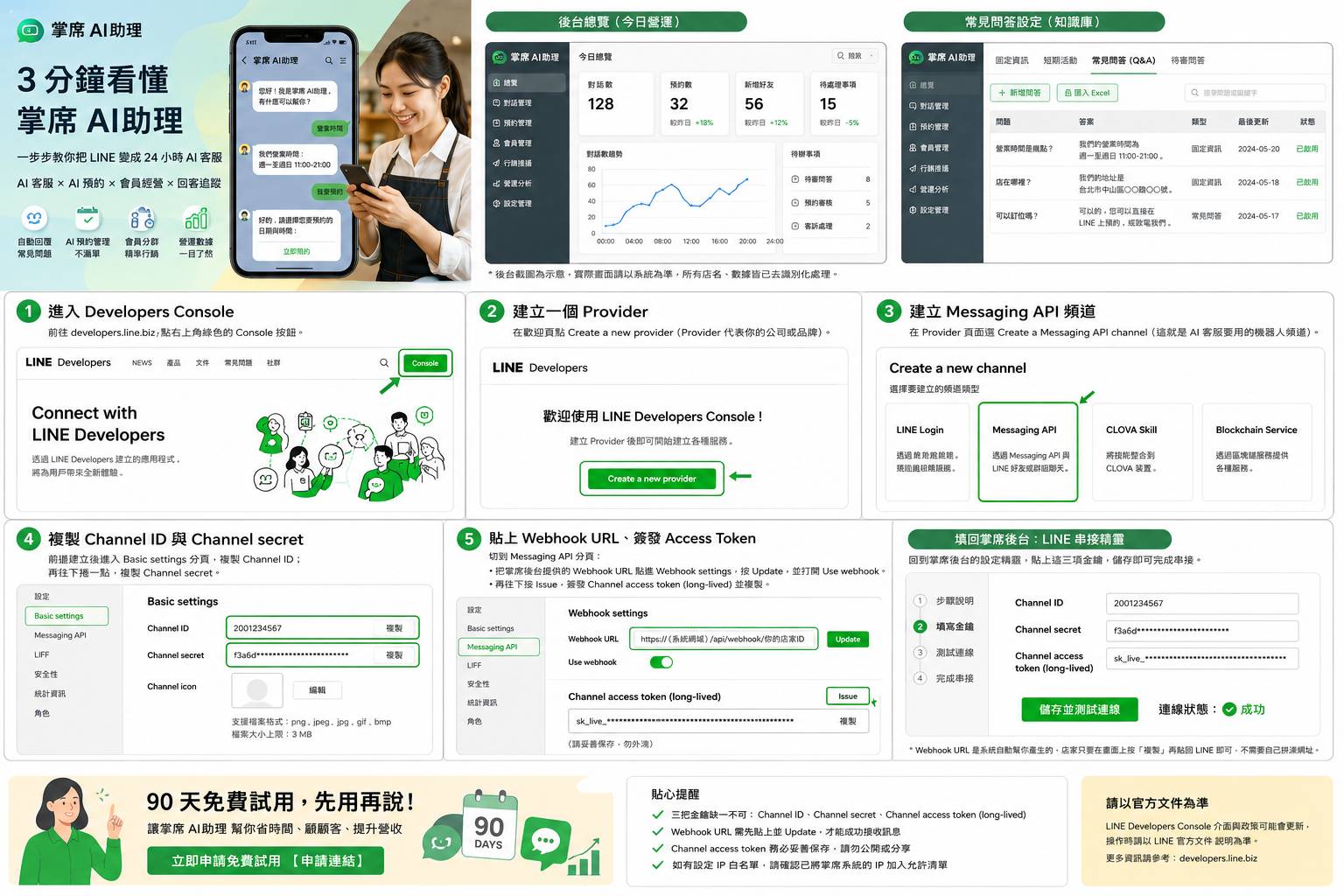
LINE 官方帳號如何串接 AI 客服?從建立帳號、Provider 到 Messaging API 完整教學
許多店家已經使用 LINE 官方帳號接收訂位、詢問營業時間或回覆顧客,但當訊息量增加,人工逐一處理很容易出現漏回、重複回答或尖峰時段無法即時處理的情況。若要讓 LINE 官方帳號進一步串接 AI 客服、AI 預約或其他自動化服務,關鍵就在於正確完成 Messaging API 設定。
這篇文章會從「尚未建立 LINE 官方帳號」開始,依照目前 LINE 官方流程,帶你完成 LINE Business ID、LINE 官方帳號、Messaging API、Provider、Channel ID、Channel secret、Channel access token 與 Webhook URL 設定。如果你已經有 LINE 官方帳號,也可以直接從啟用 Messaging API 的段落開始。
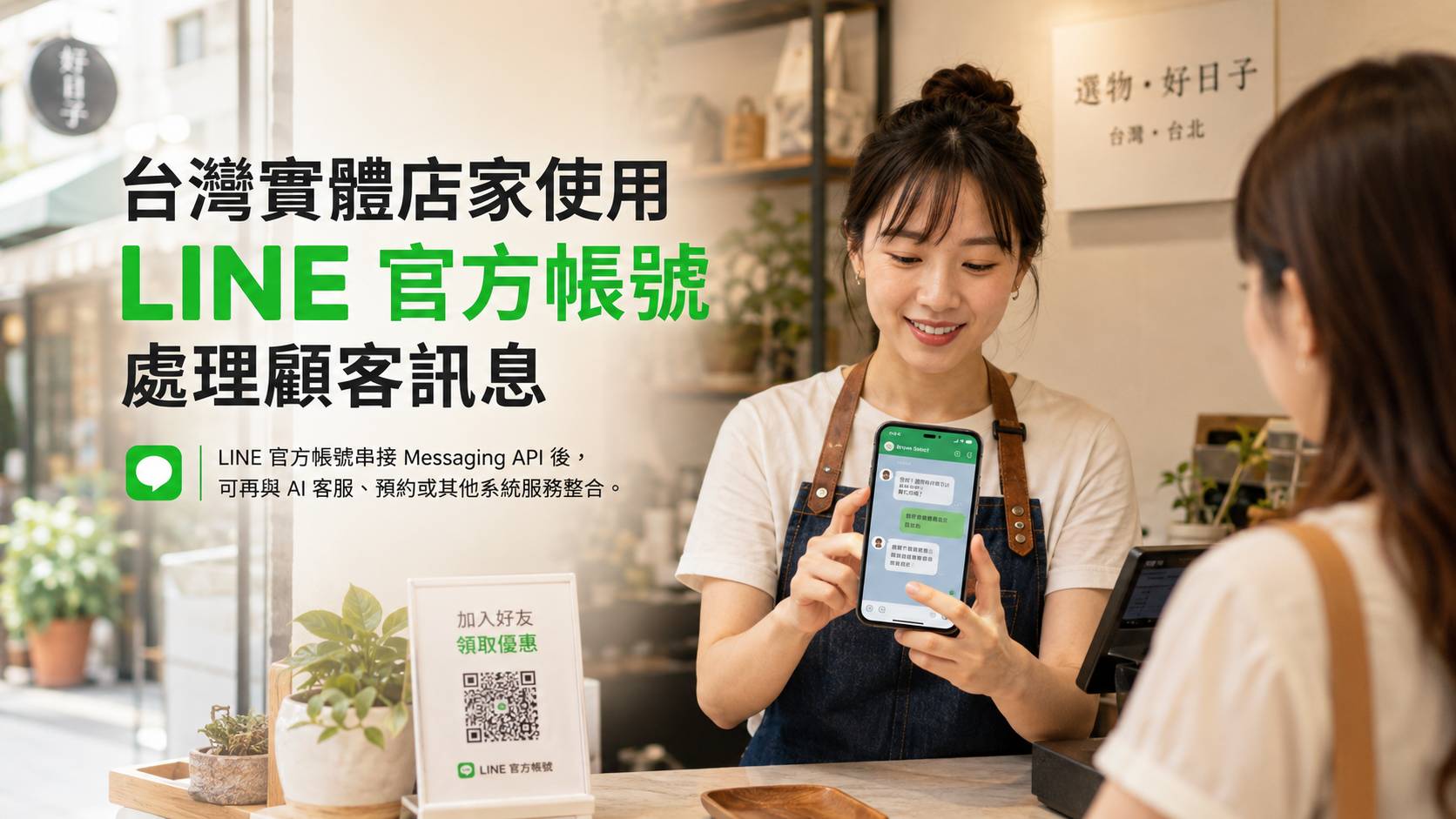
LINE 官方帳號串接 Messaging API 後,可再與 AI 客服、預約或其他系統服務整合。
先釐清 4 個名詞:LINE 官方帳號、Messaging API、Provider、Channel
第一次設定 LINE Messaging API 時,最容易讓人困惑的不是操作,而是 LINE 後台裡出現的幾個名詞。先理解彼此關係,後面的設定會簡單很多。
- LINE 官方帳號:店家實際提供顧客加入好友、接收訊息與互動的帳號。
- Messaging API:讓外部系統可以透過 LINE Platform 接收事件、回覆或傳送訊息的介面。
- Provider:LINE Developers 中代表公司、品牌或服務提供者的管理單位。
- Messaging API Channel:LINE 官方帳號啟用 Messaging API 後建立的 Channel,Channel ID、Channel secret 與相關 API 設定都在這裡管理。
目前的 LINE 官方流程有一個重要變更:自 2024 年 9 月 4 日起,已無法直接從 LINE Developers Console 建立新的 Messaging API Channel。現在必須先建立 LINE 官方帳號,再從 LINE Official Account Manager 啟用 Messaging API,系統才會建立對應的 Messaging API Channel。因此,如果你看到舊文章教你在 Developers Console 點「Create a Messaging API channel」,那已經不是目前的新申請流程。
開始前需要準備什麼?
整個流程不需要撰寫程式,但需要一組可以管理 LINE 官方帳號的登入身分。尚未建立帳號的人,準備可使用的 LINE 帳號或 Email;已經有 LINE 官方帳號的人,則要確認目前登入的帳號具有該官方帳號的管理權限。
如果你要串接的是既有店家帳號,不要重新開一個新的 LINE 官方帳號。直接以原本官方帳號啟用 Messaging API 即可,避免顧客好友集中在舊帳號、API 卻建立在另一個新帳號的情況。
步驟 1:註冊 LINE Business ID
建立 LINE 官方帳號前,需要先有 LINE Business ID。LINE 官方目前允許使用 LINE 帳號或 Email 註冊 Business ID。完成後,才能進一步填寫 LINE 官方帳號申請資料。
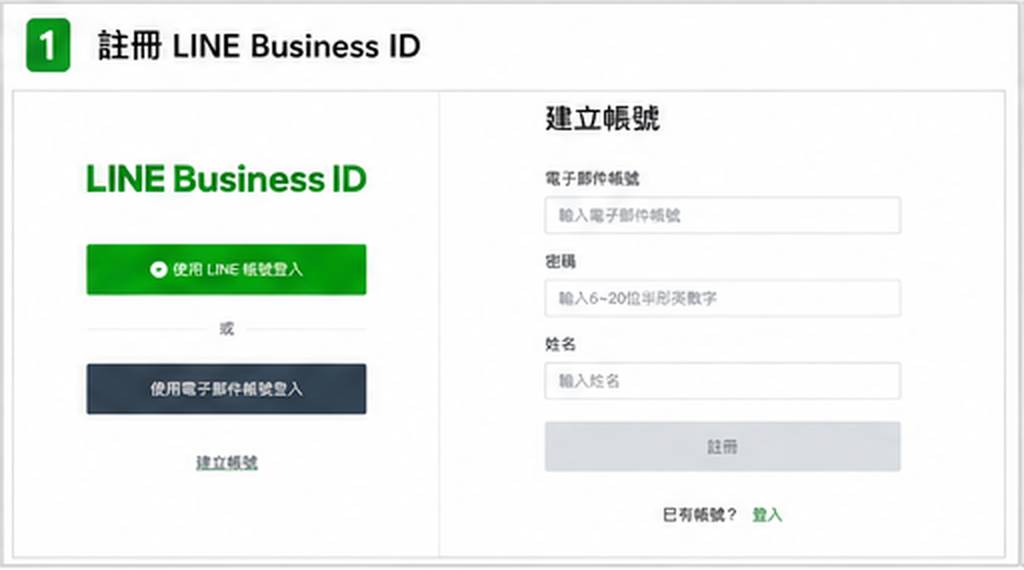 步驟 1:依 LINE 官方頁面註冊或登入 LINE Business ID。圖片應使用申請當下的 LINE 官方真實畫面。
步驟 2:建立 LINE 官方帳號
Business ID 完成後,LINE 會進入官方帳號申請表單。依畫面填入必要資料並送出後,即可建立 LINE 官方帳號。建立完成的帳號可以在 LINE Official Account Manager 中查看與管理。
如果你的店家早就已經在使用 LINE 官方帳號,這一步不用重做。請直接登入 LINE Official Account Manager,找到原本正在使用的帳號。
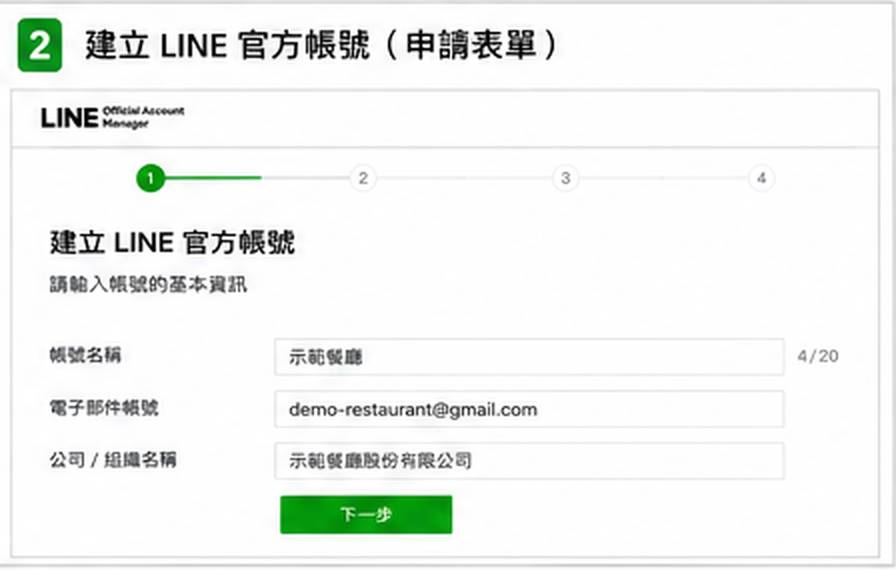
步驟 2:填寫 LINE 官方帳號建立資料。實際欄位與畫面請以 LINE 當下介面為準。
步驟 3:進入 LINE Official Account Manager,確認要串接的帳號
LINE 官方帳號建立完成後,進入 LINE Official Account Manager。若你的 Business ID 同時管理多個門市或品牌,這裡一定要先確認目前開啟的是哪一個帳號。後續 Messaging API Channel 會直接對應這個 LINE 官方帳號。
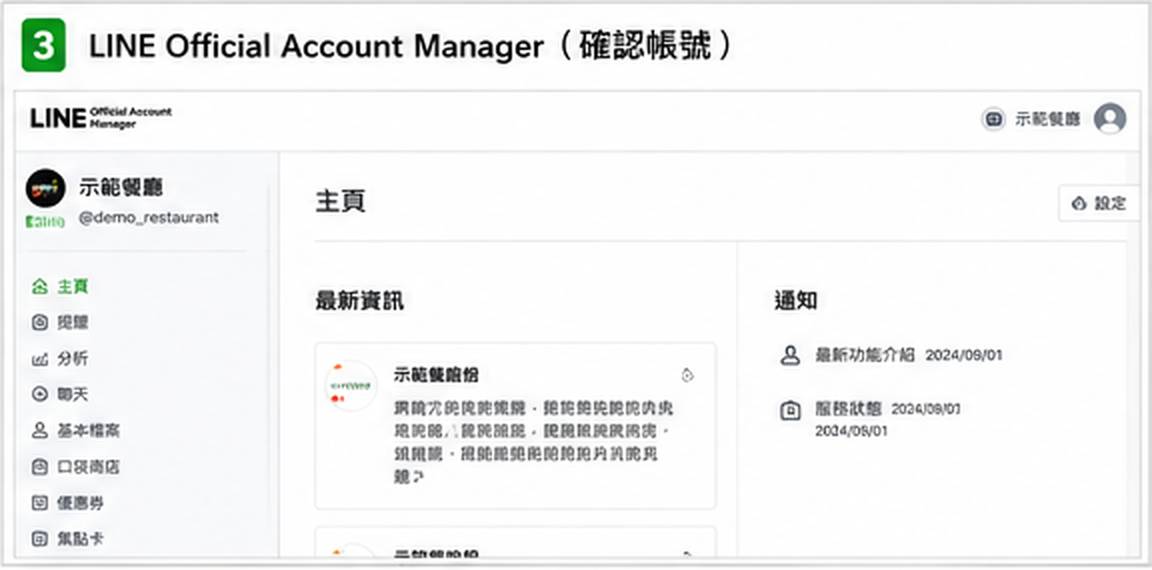
步驟 3:在 LINE Official Account Manager 確認準備串接的 LINE 官方帳號。
步驟 4:從 LINE Official Account Manager 啟用 Messaging API
進入目標官方帳號後,到帳號設定中找到 Messaging API,並依畫面啟用。這一步完成後,LINE 才會替這個官方帳號建立 Messaging API Channel。
如果目前使用的 LINE Business ID 過去從未登入過 LINE Developers Console,啟用期間可能會先出現開發者資訊註冊畫面,要求填寫名稱與 Email。依官方頁面的指示完成即可。
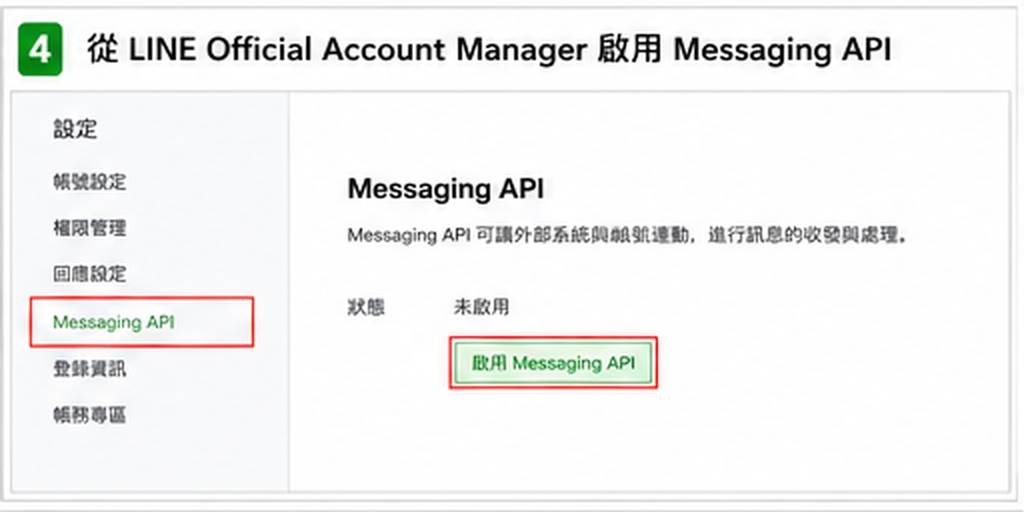
步驟 4:在 LINE Official Account Manager 啟用 Messaging API。新版流程不是直接從 Developers Console 新增 Channel。
步驟 5:建立或選擇 Provider
啟用 Messaging API 時,LINE 會要求你選擇管理這個 LINE 官方帳號的 Provider。如果這是第一次使用 LINE Developers,可以依畫面建立第一個 Provider;名稱建議使用正式公司名稱或品牌名稱,讓未來管理者能清楚辨識。
這一步不要隨便選。LINE 官方指出,LINE 官方帳號一旦指定給某個 Provider,就不能再變更或解除該 Provider。因此,如果公司已經有其他 LINE Login 或 Messaging API Channel,應先確認它們是不是應該放在同一個 Provider 之下。
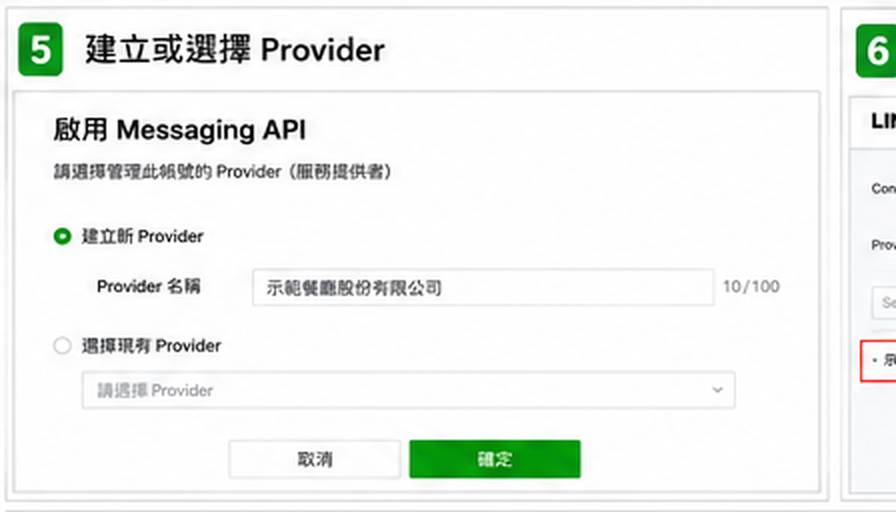
步驟 5:第一次設定可建立 Provider;既有環境則應確認選到正確的公司或品牌 Provider。
步驟 6:登入 LINE Developers Console,找到 Messaging API Channel
Messaging API 啟用後,以剛才管理 LINE Official Account Manager 的同一組帳號登入 LINE Developers Console。選擇前一步指定的 Provider,就應該可以看到 LINE 為該官方帳號建立的 Messaging API Channel。
點進這個 Channel。後續要提供給掌席 AI助理的 Channel ID、Channel secret,以及 Webhook 與 Channel access token,都會在這個 Channel 裡完成。
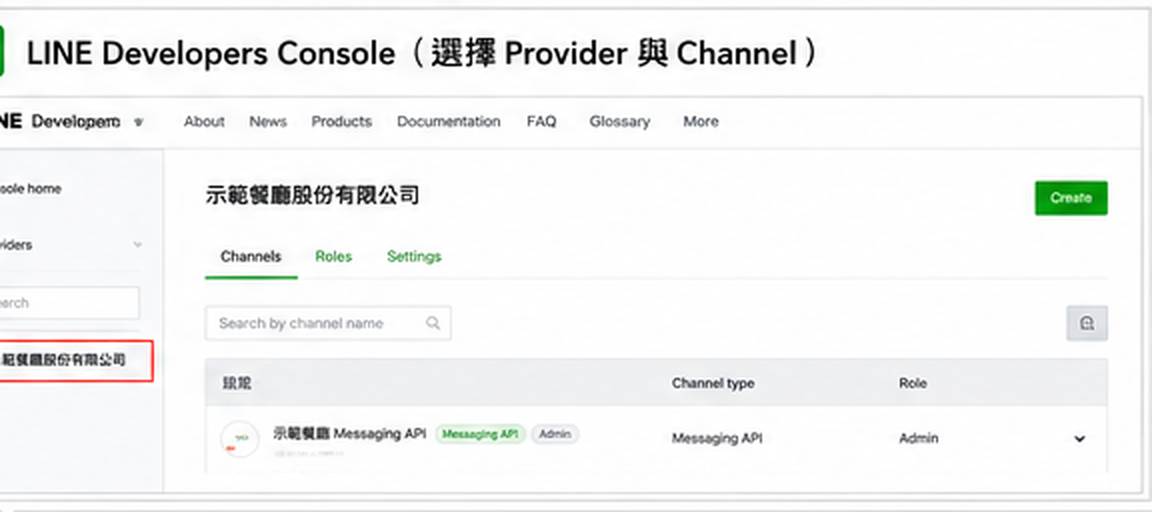 步驟 6:進入 LINE Developers Console,選擇正確 Provider,再開啟對應的 Messaging API Channel。
步驟 7:取得 Channel ID 與 Channel secret
進入 Messaging API Channel 後,切到 Basic settings。掌席 AI助理串接需要這裡的兩項資料:
- Channel ID:用來識別目前這個 Channel。
- Channel secret:屬於敏感憑證,系統會用它驗證來自 LINE 的 Webhook 簽章。
請分別複製兩項資料,稍後填入掌席 AI助理後台。若要截圖製作教學文件,Channel secret 必須完整遮蔽;不要把真實內容放入網站文章、通訊軟體或公開文件。
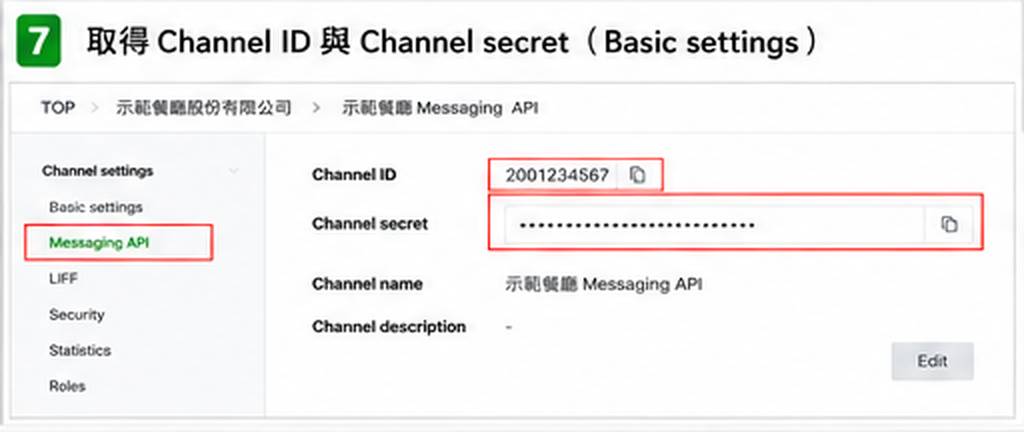
步驟 7:在 Basic settings 取得 Channel ID 與 Channel secret。公開教學圖片務必遮蔽真實 secret。
步驟 8:取得 Channel access token
接著切到 Messaging API 分頁,找到 Channel access token 設定。LINE 目前提供多種類型的 Channel access token;掌席 AI助理現行串接欄位使用的是 Channel access token (long-lived),因此應依後台要求簽發並複製對應的 long-lived token。
long-lived token 不會自行到期,但 LINE 官方基於資安考量,對一般開發情境較建議採用有期限或短效 Token。若是依掌席 AI助理既有串接方式使用 long-lived token,仍應把它視為機密憑證妥善保存;若懷疑外洩,應立即撤銷或重新簽發。重新簽發 long-lived token 也會使目前原有的 long-lived token 失效。
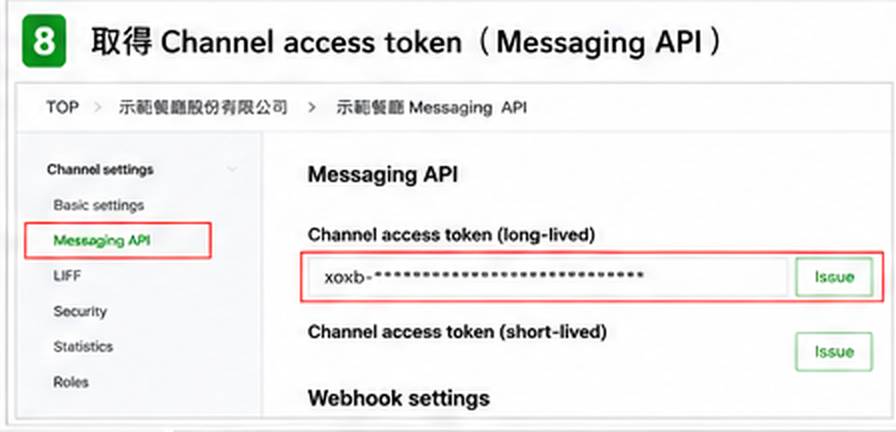
步驟 8:依掌席 AI助理串接需求取得 Channel access token;任何公開截圖都不得顯示真實 Token。
步驟 9:把掌席 AI助理的 Webhook URL 設定到 LINE
回到掌席 AI助理後台的 LINE 串接設定。系統會替店家自動產生專用的 Webhook URL,店家不需要自行組合網址,只要在後台按「複製」,再回到 LINE Developers Console 的 Messaging API 分頁貼上。
將網址填入 Webhook URL 後儲存,並依 LINE 當下介面啟用 Webhook。如果頁面提供 Verify 驗證功能,也建議執行一次,確認 LINE Platform 能夠正常連到掌席 AI助理的 Webhook 端點。
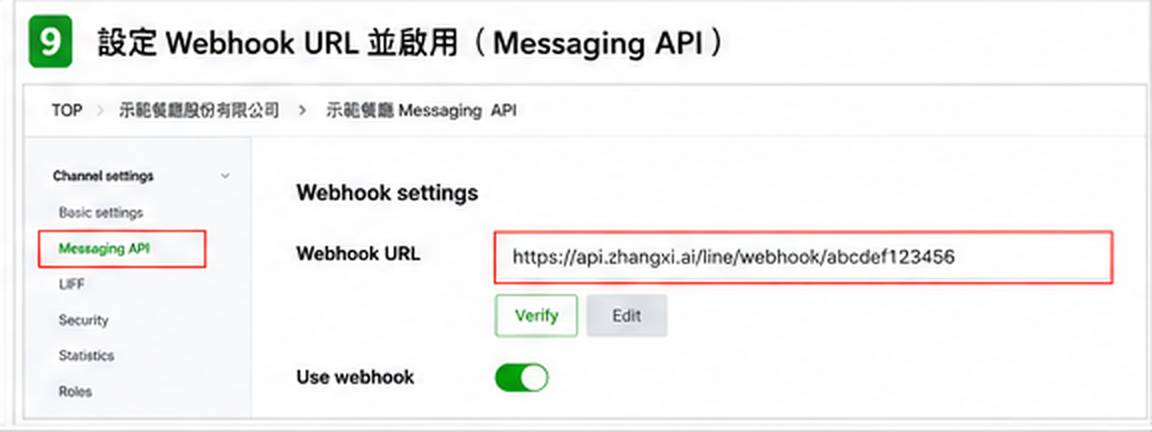
步驟 9:將掌席 AI助理自動產生的 Webhook URL 貼入 LINE,並確認 Webhook 已啟用。
步驟 10:把 Channel ID、Channel secret、Channel access token 填回掌席 AI助理
LINE 端設定完成後,回到掌席 AI助理後台,把前面取得的三項資料分別貼入對應欄位:
- Channel ID
- Channel secret
- Channel access token
Webhook URL 則是由掌席 AI助理產生後貼到 LINE Developers Console,而不是自行編寫。確認三項資料沒有貼錯欄位後儲存,即完成主要串接設定。
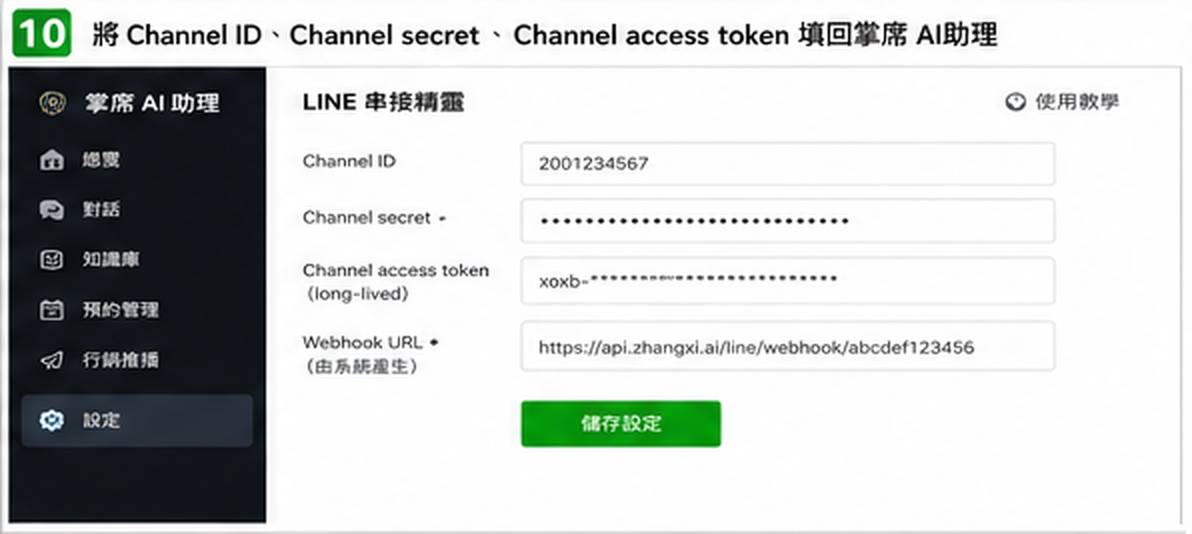
步驟 10:將 Channel ID、Channel secret 與 Channel access token 填入掌席 AI助理對應欄位。
最後一步:用 LINE 實際傳一則訊息測試
設定完成後,建議不要只看後台顯示「成功」就結束。使用一般 LINE 帳號加入這個 LINE 官方帳號好友,實際傳送一則測試訊息,再確認掌席 AI助理後台是否收到對話,以及 AI 是否能依知識庫內容正常回覆。
如果訊息沒有進入系統,依序檢查目前是否選對 LINE 官方帳號與 Provider、Channel ID 和 Channel secret 是否貼錯、Channel access token 是否完整、Webhook URL 是否為掌席後台提供,以及 LINE 端 Webhook 是否已啟用。這些問題比重新建立 Channel 更常見。
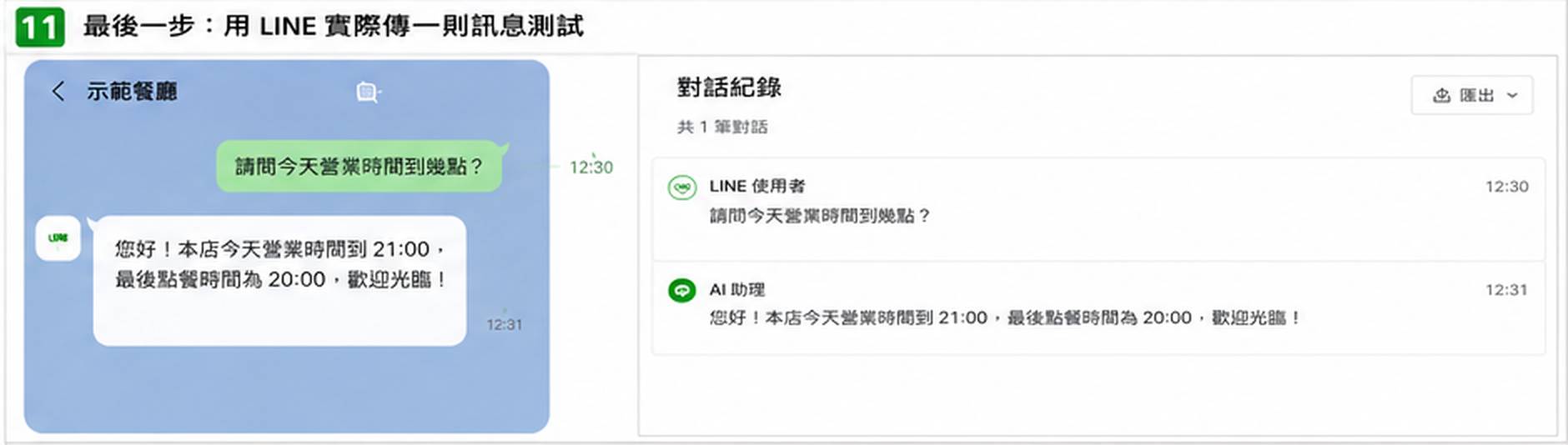
完成設定後,用一般 LINE 帳號實際傳送訊息,是確認整條串接流程最直接的方法。
串接完成後,掌席 AI助理可以處理哪些工作?
掌席 AI助理是一套串接店家既有 LINE 官方帳號的 AI 客服、AI 預約與回客追蹤系統。AI 客服以店家維護的知識庫為回答依據,店家可以管理地址、電話、營業時間、公休日、短期活動與常見問答;系統從實際對話萃取出的高頻問題,也會先進入待審流程,由店家核准後才納入知識庫。
預約部分可讓顧客直接透過 LINE 對話完成預約,並依店家設定管理餐期、人數上限、現場候位、同日預約審核與用餐前提醒。後台也包含會員管理、客戶分群、折扣管理、主動推播、營運報表、Google 評論分析、詢價追蹤、No-show 風險評分、沉睡客召回與客訴處理等功能。
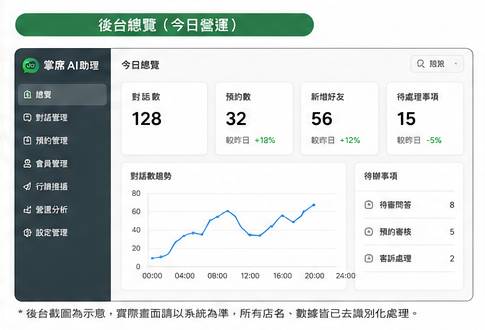
掌席 AI助理後台可集中查看客服、預約、會員與營運相關資訊;正式截圖應使用實際後台並完成去識別化。
常見問題
為什麼我在 LINE Developers Console 找不到「Create a Messaging API channel」?
因為目前已不能直接從 LINE Developers Console 建立新的 Messaging API Channel。現在要先有 LINE 官方帳號,再從 LINE Official Account Manager 啟用 Messaging API,系統會自動建立對應 Channel。
已經有 LINE 官方帳號,還要重新申請嗎?
不用。直接使用原本官方帳號,在 LINE Official Account Manager 啟用 Messaging API 即可。重新建立帳號反而會把既有好友與新的串接環境分開。
Provider 可以之後再換嗎?
LINE 官方目前說明,一旦把 LINE 官方帳號指定給某個 Provider,就無法再變更或解除。因此第一次選擇時應確認 Provider 的公司、品牌與管理權限是否正確。
Channel ID、Channel secret 在哪裡?
登入 LINE Developers Console,進入對應 Provider 與 Messaging API Channel,再開啟 Basic settings,即可查看 Channel ID 與 Channel secret。
Webhook URL 需要自己建立嗎?
不需要。掌席 AI助理會為店家自動產生專用 Webhook URL,你只需要在掌席後台複製,再貼到 LINE Developers Console 的 Messaging API 設定即可。
為什麼教學截圖不能顯示 Channel secret 或 Token?
因為 Channel secret 與 Channel access token 都屬於敏感憑證。第三方若取得 Token,可能使用該 Channel 的 Messaging API 權限,因此文章、簡報、客服對話與教學圖片都不應公開真實值。
結語:先完成 LINE 基礎串接,再開始整理 AI 客服內容
LINE AI 客服真正的起點不是 AI 模型,而是先把官方帳號、Messaging API Channel、Webhook 與憑證設定正確。完成連線後,再整理營業時間、菜單、預約規則、常見問題與活動資訊,AI 才有可靠的店家資料可以使用。
掌席 AI助理提供 90 天免費試用,申請開通後可進入後台,依串接精靈完成設定。若你已經有 LINE 官方帳號,建議先確認自己是否具備 Official Account Manager 與對應 Provider 的管理權限,再開始操作,可減少後續找不到 Channel 或選錯 Provider 的問題。
平台更新提醒:LINE Official Account Manager、LINE Developers Console、Messaging API 的畫面、功能名稱與 Token 政策可能隨 LINE 更新而調整。本篇流程依目前官方文件整理,實際操作時請以 LINE Developers 官方最新文件與當下介面為準。