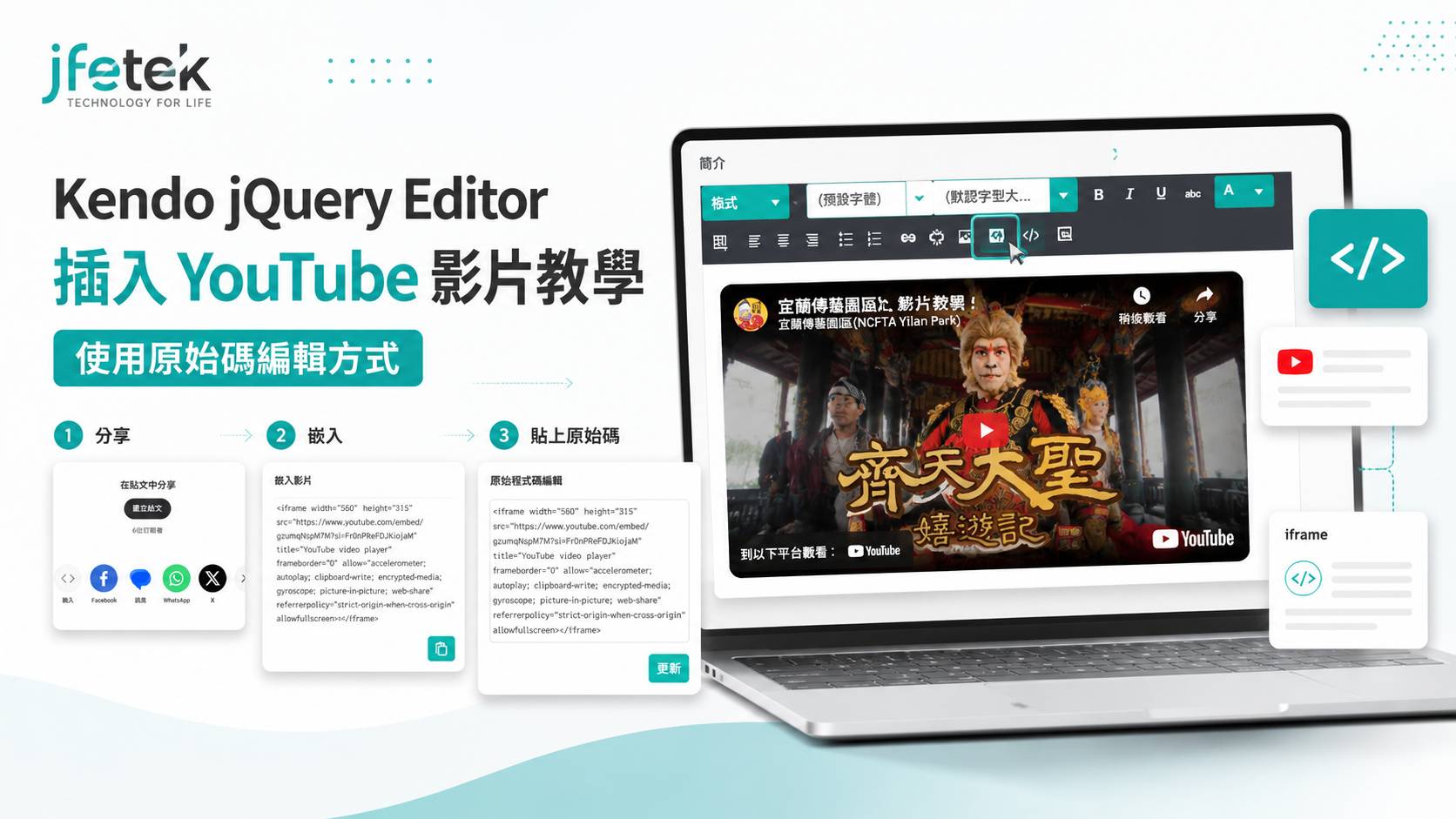
如何在 編輯器上插入 YouTube 影片?用原始程式碼貼上 iframe 完整教學
如何在 Kendo UI for jQuery Editor 插入 YouTube 影片?用原始程式碼貼上 iframe 完整教學
文章簡介:Kendo UI for jQuery Editor 可透過 View HTML 原始程式碼功能插入 YouTube 影片。本文以實際後台畫面示範,從 YouTube 取得 iframe 嵌入碼、切換原始碼編輯、貼入內容、儲存驗證,到 iframe 被過濾、影片無法播放與 RWD 顯示問題的排查方式。
完成後可以得到什麼?
完成本文操作後,你可以在使用 Kendo UI for jQuery Editor 的 CMS、Blog 後台或內容管理介面中,直接把 YouTube 影片插入文章內容。做法不需要自行上傳 MP4,也不需要在前端額外寫一套播放器,而是使用 YouTube 提供的 iframe 嵌入碼。
這種方式的重點不是把一般的 YouTube 網址貼進 Editor,而是先取得 Embed HTML,再透過 Kendo Editor 的 View HTML 將 iframe 放到文章 HTML 的正確位置。
為什麼要使用 View HTML 原始程式碼模式?
Kendo UI for jQuery Editor 是 WYSIWYG 編輯器,一般文字、粗體、圖片與連結都可以透過工具列操作。但 YouTube 提供的是一段 iframe HTML;如果只把 https://www.youtube.com/watch?v=... 貼進內容區,通常只會得到網址或超連結,不會自動變成影片播放器。
因此,這篇教學採用 Kendo Editor 內建的 View HTML 工具,也就是你截圖中工具列的 </> 按鈕。進入原始程式碼視窗後,再把 YouTube iframe 貼到需要的位置。
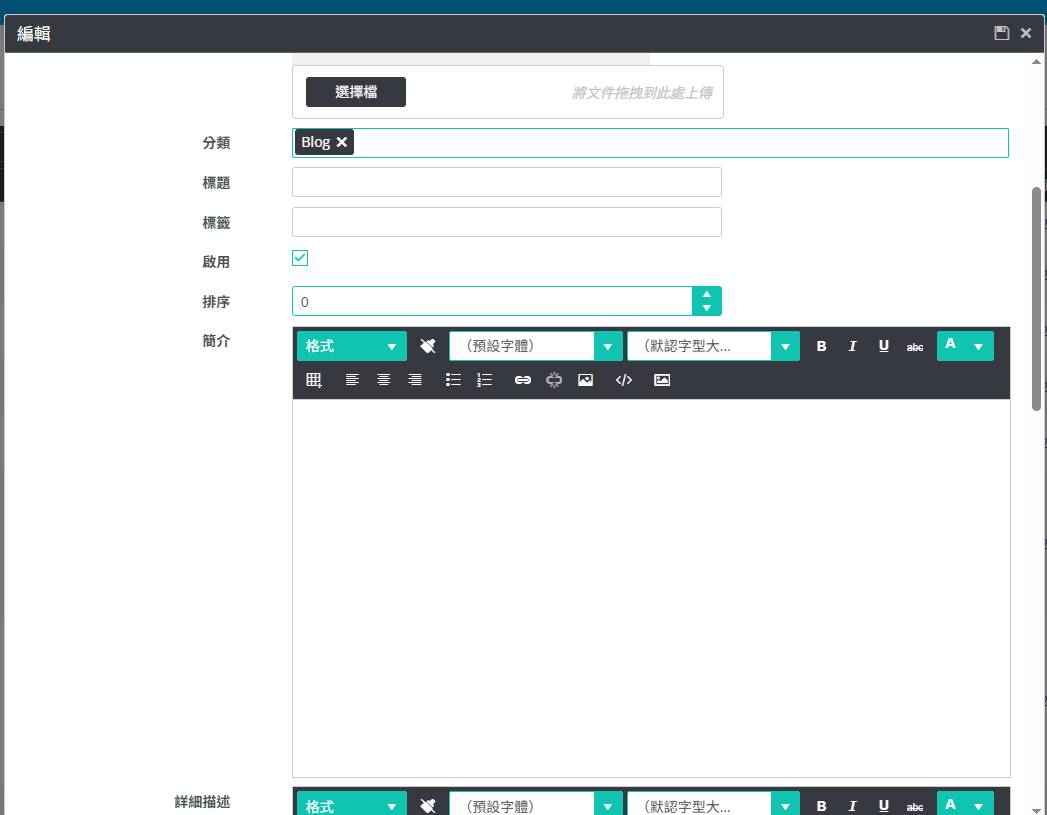
圖 1:Kendo Editor 工具列中的 </> 按鈕可開啟原始程式碼編輯視窗;實際圖示與文字可能依版本、Theme 或中文化設定不同。
操作前的必要條件
- 後台內容欄位使用 Kendo UI for jQuery Editor。
- Editor 工具列已啟用 View HTML;若沒有,本文後段提供初始化設定。
- 你有一支允許外部網站嵌入的 YouTube 影片。
- 後端儲存流程允許必要的
iframe標籤與屬性。 - 前台網站的 Content Security Policy(若有設定)允許載入 YouTube frame。
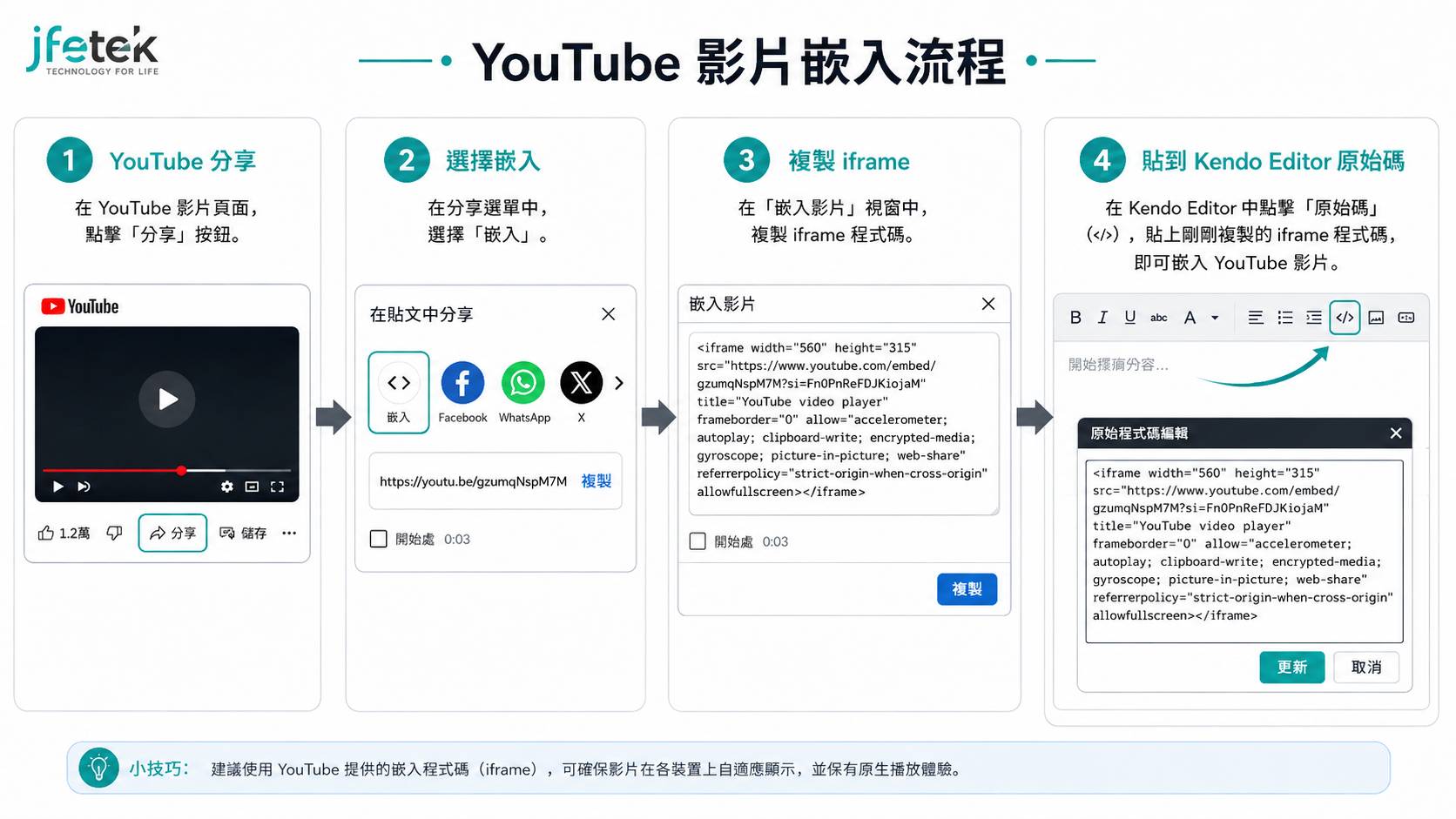
Step 1:在 YouTube 開啟「分享」並選擇「嵌入」
先進入要放到文章中的 YouTube 影片頁面,點選播放器下方或分享選單中的「分享」。在分享視窗中選擇「嵌入」,不要只複製一般分享網址。
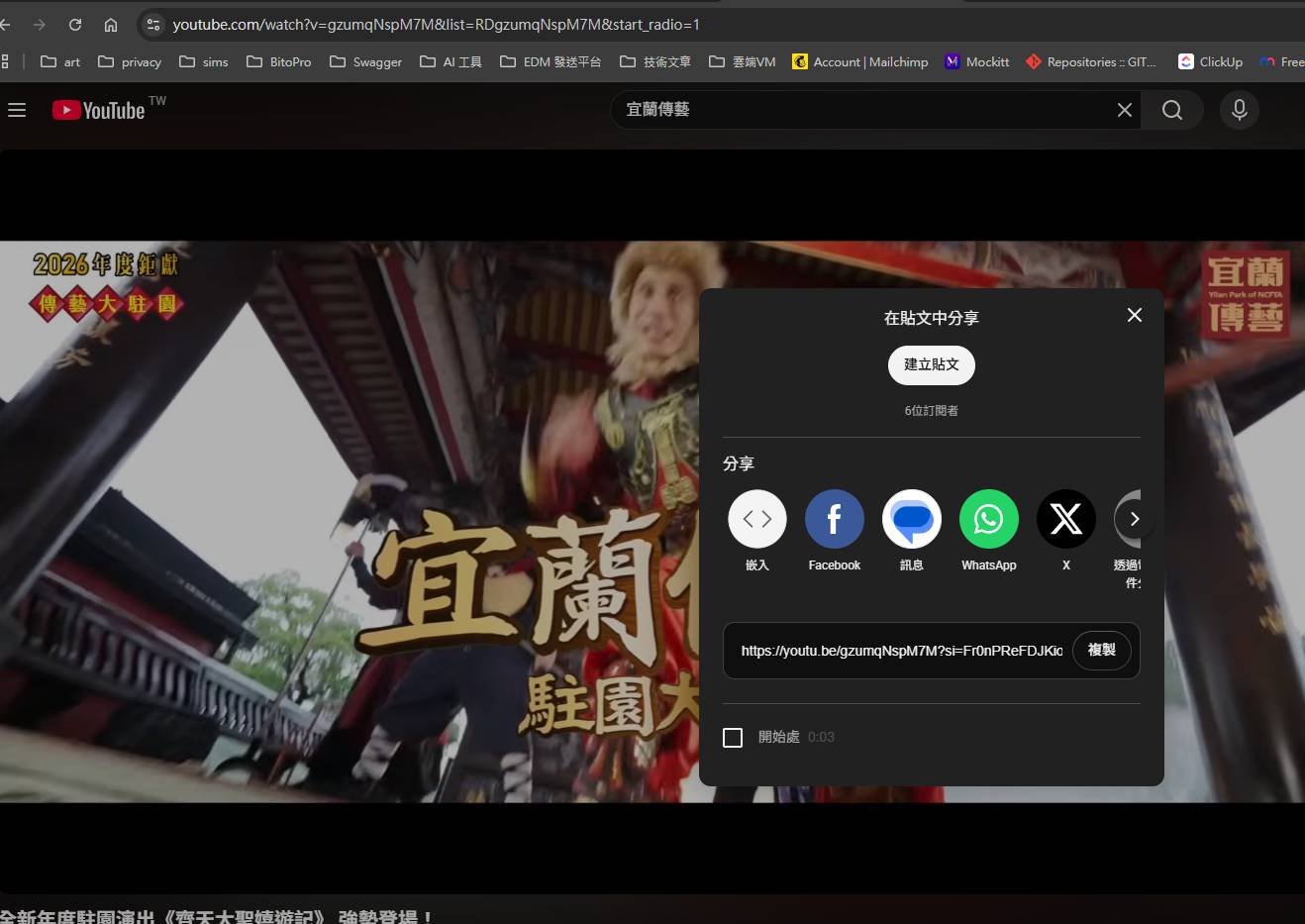
圖 2:在 YouTube 的分享視窗中選擇「嵌入」,取得可放入網站 HTML 的 iframe。
Step 2:複製 YouTube 產生的 iframe 嵌入碼
進入「嵌入影片」後,YouTube 會顯示一段以 <iframe> 開頭的 HTML。直接按右下角的「複製」即可,不需要自己把 watch URL 改成 embed URL。
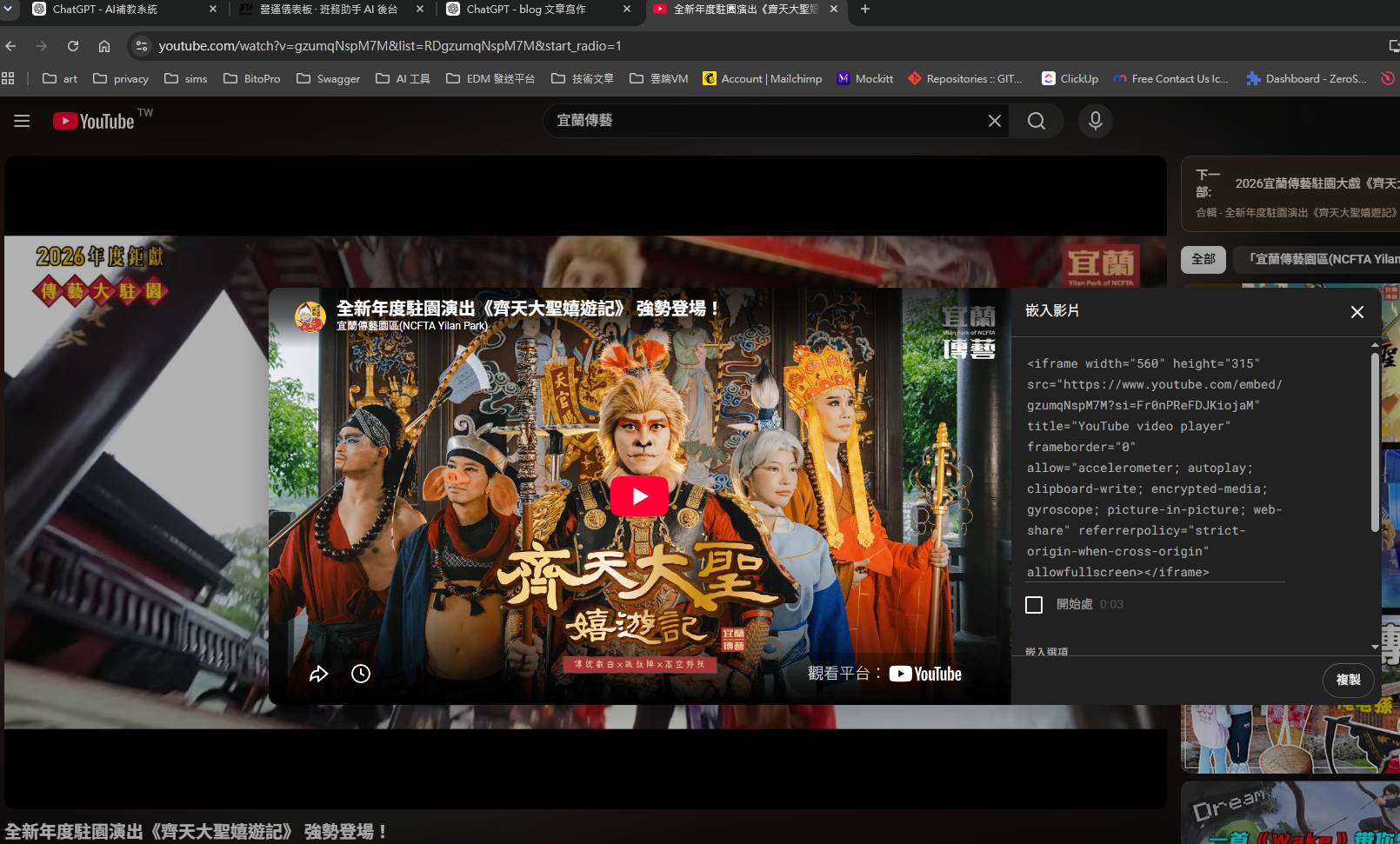
圖 3:複製 YouTube 官方產生的 iframe HTML。若要指定開始時間,也可先在此處勾選開始時間再複製。
基本 iframe 會長什麼樣子?
<iframe
    width="560"
    height="315"
    src="https://www.youtube.com/embed/VIDEO_ID"
    title="YouTube video player"
    frameborder="0"
    allow="accelerometer; autoplay; clipboard-write; encrypted-media; gyroscope; picture-in-picture; web-share"
    referrerpolicy="strict-origin-when-cross-origin"
    allowfullscreen>
</iframe>
其中 VIDEO_ID 會由 YouTube 自動換成實際影片 ID。文章後台若只是提供內容編輯功能,建議直接使用 YouTube 產生的程式碼,而不是讓非技術人員自行拼接 URL。
Step 3:回到 Kendo Editor,開啟原始程式碼編輯
回到網站後台,在「簡介」、「詳細描述」或實際要放影片的 Kendo Editor 欄位中,先把文字內容編輯到大致完成,再點工具列上的 </>。Kendo Editor 會開啟 View HTML 視窗,讓你直接修改目前欄位的 HTML。
如果文章已經有段落,請先找出影片應該插入的位置,例如某個 <p>...</p> 後方,再貼 iframe。不要把 iframe 貼進尚未關閉的段落標籤或其他 HTML 屬性中。
Step 4:貼上 iframe,按「更新」回到編輯器
將剛才複製的 YouTube iframe 貼進原始程式碼視窗,確認程式碼完整包含開始與結束的 <iframe>...</iframe>,再按「更新」。
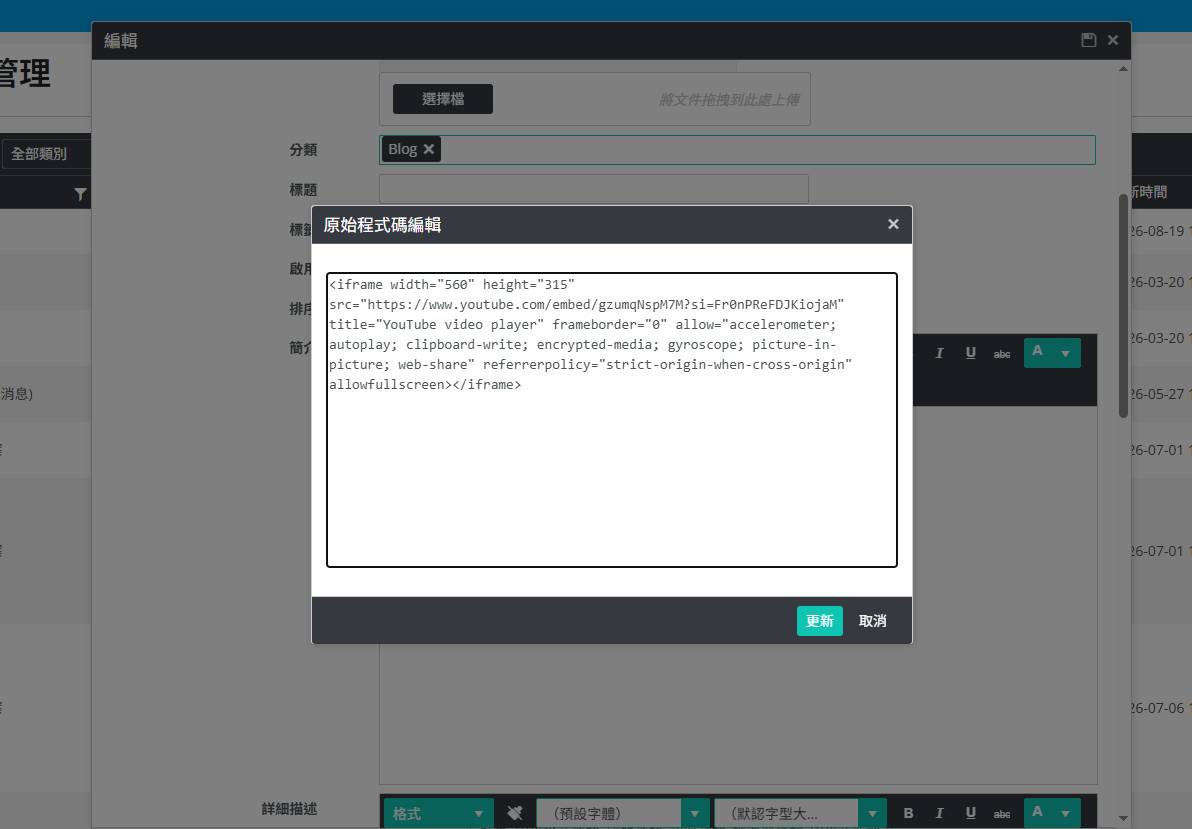
圖 4:在 Kendo Editor 的原始程式碼編輯視窗貼入 YouTube iframe,確認無誤後按「更新」。
Step 5:儲存文章,並到前台實際驗證
按「更新」只代表把原始碼套回 Editor,通常還沒有完成整筆資料的儲存。接著仍要按後台頁面的儲存/更新/送出按鈕,再到前台文章頁確認影片是否正常顯示與播放。
建議至少檢查三件事:桌機版是否能播放、手機版是否超出內容寬度、重新進入後台編輯時 iframe 是否仍存在。第三項尤其重要,因為有些系統會在送出或讀回資料時再次執行 HTML Sanitization,導致 iframe 被移除。
讓 YouTube 影片支援手機版 RWD
YouTube 產生的 iframe 常包含固定 width="560" 與 height="315"。如果網站文章欄位比 560px 窄,手機上就可能產生水平捲軸。較簡單的作法是讓 iframe 寬度跟著父容器縮放。
<iframe
    src="https://www.youtube.com/embed/VIDEO_ID"
    title="YouTube video player"
    style="width:100%;aspect-ratio:16/9;height:auto;border:0;display:block;"
    allow="accelerometer; autoplay; clipboard-write; encrypted-media; gyroscope; picture-in-picture; web-share"
    referrerpolicy="strict-origin-when-cross-origin"
    allowfullscreen>
</iframe>
如果網站需要支援較舊瀏覽器,或 CMS 會移除 aspect-ratio,則可改由前台共用 CSS 控制影片容器比例。不要只把 width 改成 100% 卻保留固定高度,否則畫面比例可能變形。
需要降低 YouTube 個人化追蹤時
YouTube 官方也提供 Privacy Enhanced Mode,可將嵌入網域由 www.youtube.com 改為 www.youtube-nocookie.com。是否採用仍應配合網站的 Cookie、隱私權與同意管理設計。
如果 Kendo Editor 工具列沒有 </>:啟用 viewHtml
若你的 Kendo Editor 工具列沒有原始碼按鈕,先檢查初始化設定是否加入 viewHtml。Kendo UI for jQuery 的 Editor 可透過 tools 指定要顯示的工具。
<textarea id="editor"></textarea>

<script>
$("#editor").kendoEditor({
    tools: [
        "bold",
        "italic",
        "underline",
        "createLink",
        "insertImage",

        // 顯示 View HTML / 原始程式碼編輯工具
        "viewHtml"
    ]
});
</script>
如果系統原本已有完整 tools 設定,不要為了加入 viewHtml 而覆蓋掉既有工具列;應直接把它加入目前的 tools 陣列。若按鈕有出現但沒有文字,也可能只是 Theme、icon 或語系呈現不同。
適用對象/適用情境
- 使用 Kendo UI for jQuery Editor 的企業後台、CMS、Blog 或公告系統。
- 需要讓內容管理人員偶爾嵌入 YouTube 影片,但不值得另外開發完整影音上稿元件。
- 管理者具備基本 HTML 操作能力,知道原始碼修改錯誤可能影響版面。
- 影片由 YouTube 託管,希望減少網站自行存放與傳輸大型影音檔的負擔。
不適用情境
- 大量非技術編輯者:如果每天有多人頻繁插入影片,直接開放 View HTML 容易誤改文章 HTML,較適合開發「貼 YouTube URL → 自動產生安全 iframe」的自訂工具。
- 內容來自不受信任使用者:不要讓一般會員任意提交 iframe。應在後端做 HTML allowlist,只允許必要標籤、屬性與可信任網域。
- 網站禁止第三方影音:若公司 CSP、資安政策或隱私規範不允許 YouTube,就不應用 iframe 繞過政策。
- 影片必須完全自主管理:若需要 DRM、內網播放、權限控管或完全掌握影音檔生命週期,應評估專用影音平台或自建串流方案。
常見錯誤與排查方式
錯誤一:貼了 YouTube 網址,但前台只顯示超連結
原因通常是貼入一般的 watch 或分享網址,而不是 iframe 嵌入碼。
排查方式:回到 YouTube,依序選擇「分享 → 嵌入 → 複製」,確認貼入 Kendo Editor 的內容是以 <iframe 開頭。
錯誤二:按更新時看得到,儲存後 iframe 卻消失
這通常不是 YouTube 問題,而是後端 HTML Sanitizer、WAF 或自訂欄位驗證把 iframe 當成不允許的 HTML 移除。
排查方式:用瀏覽器 DevTools 檢查送出 Request 時 iframe 是否存在,再檢查資料庫儲存值。如果送出時有、儲存後沒有,就應檢查 server-side sanitizer 的 allowlist,而不是一直修改 Kendo Editor。
錯誤三:影片區塊出現空白或瀏覽器顯示拒絕載入
可能是影片本身不允許外部嵌入、影片有限制,或網站 CSP 不允許 YouTube frame。
排查方式:先用同一段 iframe 建立最小 HTML 測試頁;再開啟瀏覽器 Console,查看是否有 Content Security Policy、X-Frame 或 YouTube 播放限制訊息。若是 CSP,應由網站管理者調整允許的 frame 來源,不要關閉整體 CSP。
錯誤四:手機版影片超出文章寬度
YouTube 預設嵌入碼通常帶固定寬高,內容欄位比影片寬度窄時便會溢出。
排查方式:將 iframe 設為 width:100%,並用 aspect-ratio:16/9 或網站既有 responsive video container 控制比例,再用至少一支實機手機測試。
錯誤五:Kendo Editor 找不到 View HTML / </> 按鈕
可能是 Editor 的 tools 設定沒有包含 viewHtml,或自訂工具列時把它移除了。
排查方式:檢查初始化 JavaScript 的 tools 陣列,確認包含 "viewHtml"。若透過 MVC/Core Wrapper 產生 Editor,則檢查對應 Wrapper 的 Tools 設定。
錯誤六:為了解決 iframe 被擋,把所有 HTML 過濾都關掉
這是最危險的處理方式。Kendo Editor 允許編輯 HTML,不代表應信任所有提交內容;關閉過濾會擴大 XSS 與惡意嵌入風險。
排查方式:使用 allowlist 思維,只允許業務真正需要的標籤與屬性,例如 iframe 的必要屬性,並限制 src 只能指向核准的 YouTube 網域。前端 Editor 不是安全邊界,伺服器端仍需驗證。
FAQ
Q1:Kendo Editor 可以直接貼 YouTube 網址就自動變影片嗎?
本文採用的標準流程不是貼一般網址,而是取得 YouTube 的 iframe HTML,再用 View HTML 插入。若想做到「貼網址自動嵌入」,通常要另外實作自訂 tool、paste handler 或後端轉換邏輯。
Q2:Kendo Editor 的原始程式碼功能名稱是什麼?
Kendo UI for jQuery Editor 的 built-in tool 名稱是 viewHtml。介面上可能顯示 View HTML、原始程式碼,或只顯示 </> 類型的 icon,取決於版本與語系設定。
Q3:為什麼 iframe 在 Editor 內沒有正常播放,但前台可以?
編輯器的內容區與正式前台的執行環境不一定相同。不要只以 Editor 內是否直接播放判斷成功;正確做法是儲存後到實際前台頁面驗證 DOM、Console 與播放器狀態。
Q4:可以直接允許所有 iframe 嗎?
不建議。若只有 YouTube 需求,應把允許範圍限制在必要標籤、必要屬性與 YouTube 官方嵌入網域。尤其當 Editor 不是只給高度信任的管理員使用時,更不應把 HTML 輸入視為可信任資料。
Q5:可以使用 youtube-nocookie.com 嗎?
可以。YouTube 官方提供 Privacy Enhanced Mode,會使用 youtube-nocookie.com 作為嵌入網域。不過網站仍應依自身 Cookie、隱私權告知與 Consent Management 設計進行評估。
Q6:影片可以指定從某個時間開始嗎?
可以。YouTube 的嵌入功能支援指定開始時間;最簡單的方式是在「嵌入影片」視窗先勾選開始時間,再複製由 YouTube 產生的程式碼,避免自行處理 query string 時出錯。
Q7:需要修改 Kendo Editor 原始碼才能支援 YouTube 嗎?
如果系統已開啟 View HTML 且後端允許合規 iframe,通常不需要修改 Kendo 元件本身。只有在你希望限制編輯者只能貼 YouTube URL、集中處理 RWD 與安全驗證時,才值得開發自訂插入影片工具。
結論與可立即執行的下一步
在 Kendo UI for jQuery Editor 插入 YouTube 影片,核心流程只有四個動作:YouTube 分享 → 嵌入 → 複製 iframe → Kendo Editor View HTML 貼上。真正容易出問題的地方反而是在儲存後的 HTML 過濾、前台 CSP,以及手機版寬度。
建議先在測試文章放入一支可公開嵌入的 YouTube 影片,完成「後台貼入 → 儲存 → 重新開啟後台 → 前台播放 → 手機檢查」這五項驗證。確認整條資料流程不會移除 iframe 後,再開放給正式內容編輯者使用。
傑飛特科技
如果企業正在規劃 Kendo UI 後台客製、CMS 編輯器功能、API 串接或既有網站系統整合,傑飛特科技可以協助盤點目前的前後端架構、內容儲存流程與安全限制,再評估適合的客製方式。請與我們聯繫 或加入「數位轉型|政府補助」!

官方資訊/技術文件
- Kendo UI for jQuery Editor:tools API Reference
- Kendo UI for jQuery Editor:Preventing Cross-Site Scripting
- YouTube Help:Embed videos & playlists
重要提醒:API、SDK、平台介面、元件工具列、YouTube 嵌入規則與瀏覽器安全政策可能隨官方更新調整,本文依撰文時官方文件整理。請以官方文件為準。