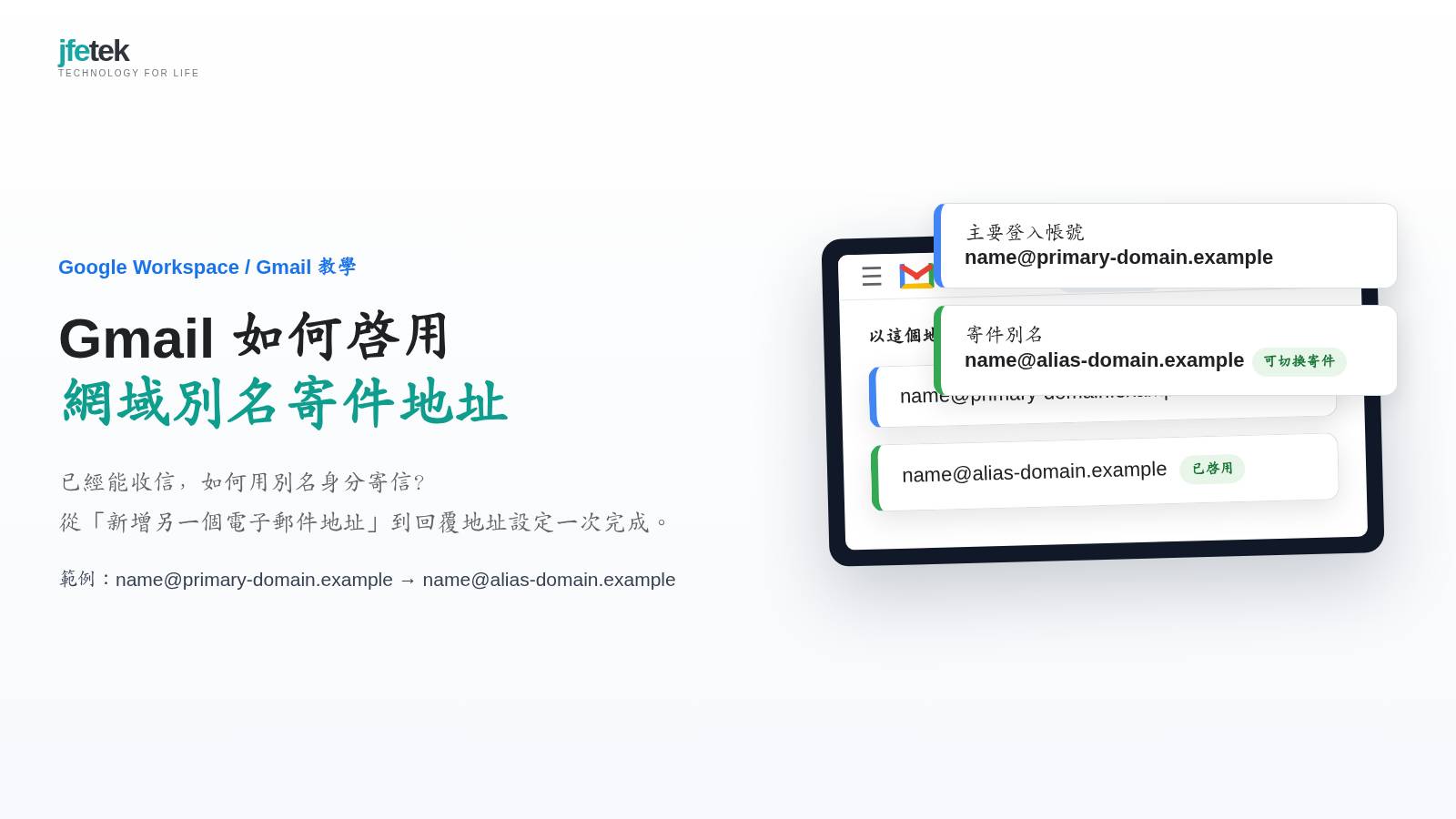
Gmail 如何啟用新的電子郵件別名?Google Workspace 網域別名寄信設定教學
企業使用多品牌網域時,可透過 Google Workspace User Alias Domain 共用同一個 Gmail 信箱。本文以圖文教學說明如何啟用別名寄信、完成驗證、切換寄件者,並整理收不到信、無法寄信與登入錯誤等常見問題
Google Workspace Gmail 如何啟用網域別名寄件地址?完整設定教學
Google Workspace 管理員若已將另一個網域設定為「使用者別名網域(User Alias Domain)」,既有使用者通常會自動取得對應的別名信箱,例如主帳號為 [email protected],同一位使用者也可透過 [email protected] 收信。
但「可以收信」不代表 Gmail 寫信時會自動出現新的寄件地址。若要用別名網域寄信,使用者仍需在 Gmail 網頁版完成一次「選擇寄件地址」設定。以下以一般 Google Workspace 使用情境說明完整操作。
本文範例:
主要登入帳號:[email protected]
網域別名地址:[email protected]
設定前先確認:網域別名與第二個帳號不是同一件事
Google Workspace 的「使用者別名網域」會替既有使用者建立另一個電子郵件地址,但不會另外建立一組獨立帳號、密碼、Google 雲端硬碟或新的 Gmail 信箱。兩個地址仍對應到同一位使用者與同一個收件匣。
因此,這篇教學的前提是管理員已完成網域別名設定,而且使用者已能收到寄到別名地址的郵件。若別名地址完全收不到信,應先由 Google Workspace 管理員檢查網域、Gmail 啟用狀態與 DNS/MX 設定,不需要先做本文的寄件設定。
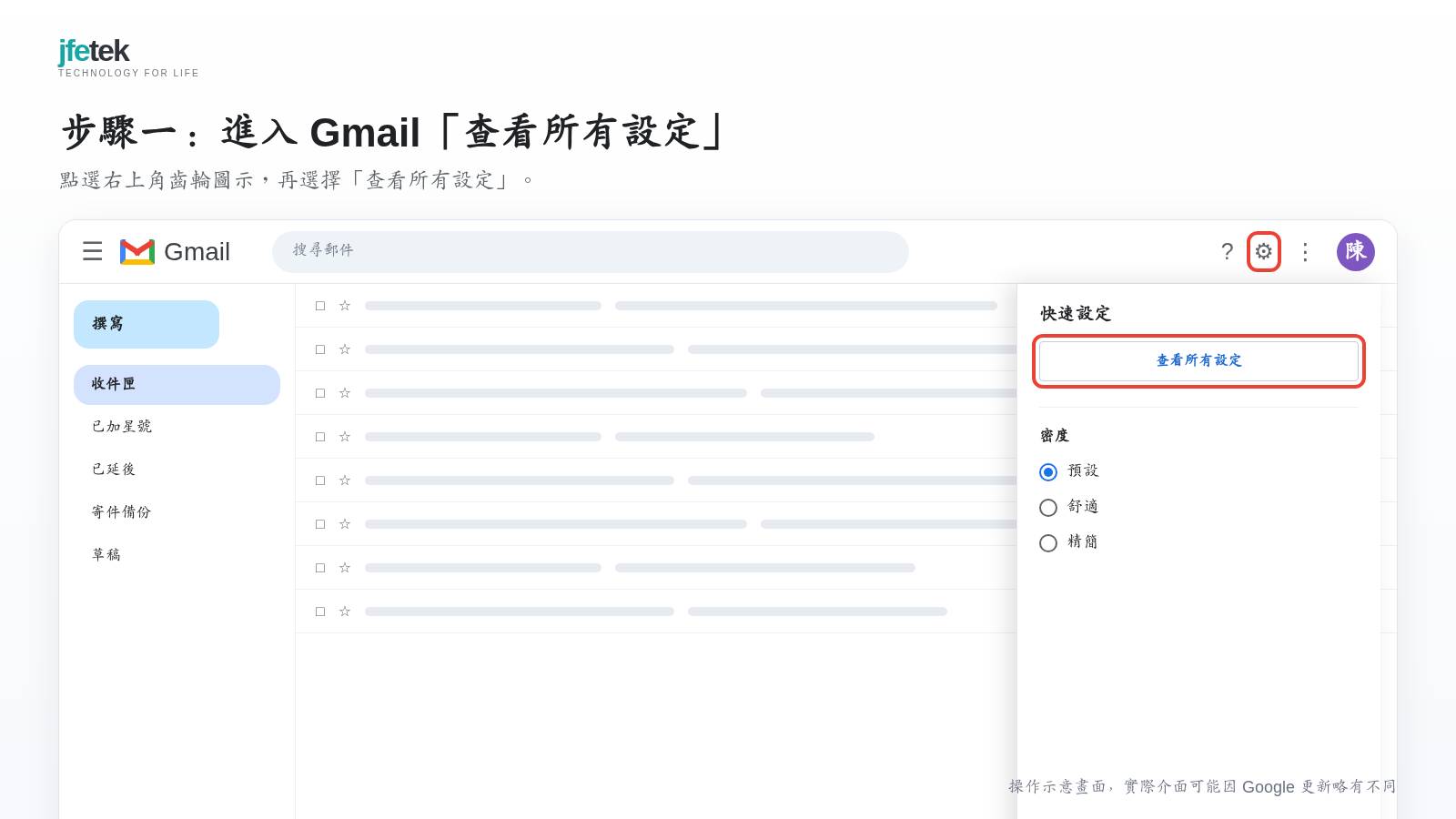
步驟一:進入 Gmail「查看所有設定」
請先使用電腦瀏覽器開啟 Gmail,並登入原本的 Google Workspace 主帳號。接著在 Gmail 右上角點選齒輪「設定」圖示,再點選「查看所有設定」。
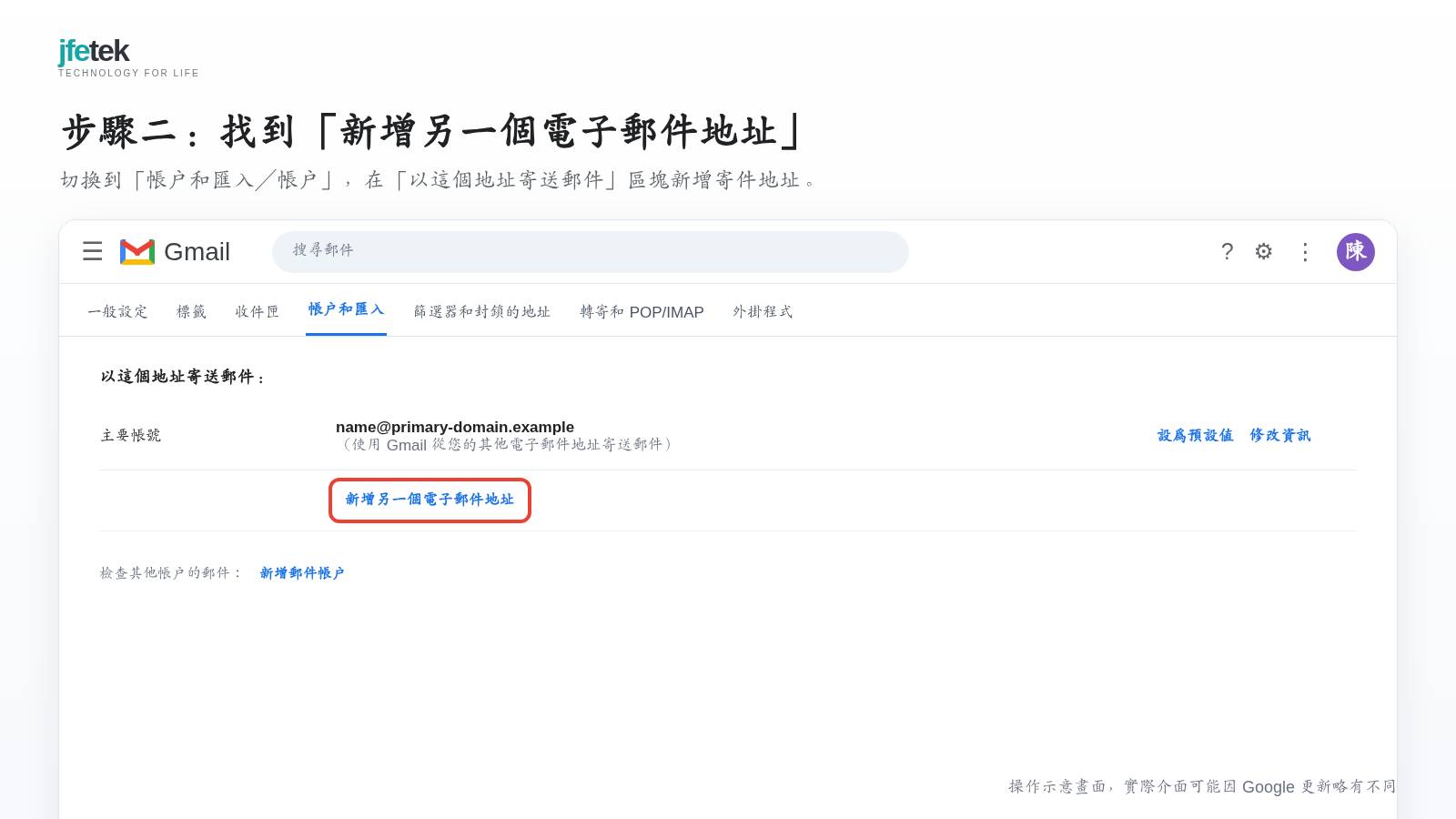
步驟二:到「帳戶和匯入」找到「新增另一個電子郵件地址」
進入完整設定頁後,切換到「帳戶和匯入」分頁;部分 Google Workspace 介面可能顯示為「帳戶」。往下找到「以這個地址寄送郵件」或「選擇寄件地址」區塊,再點選「新增另一個電子郵件地址」。
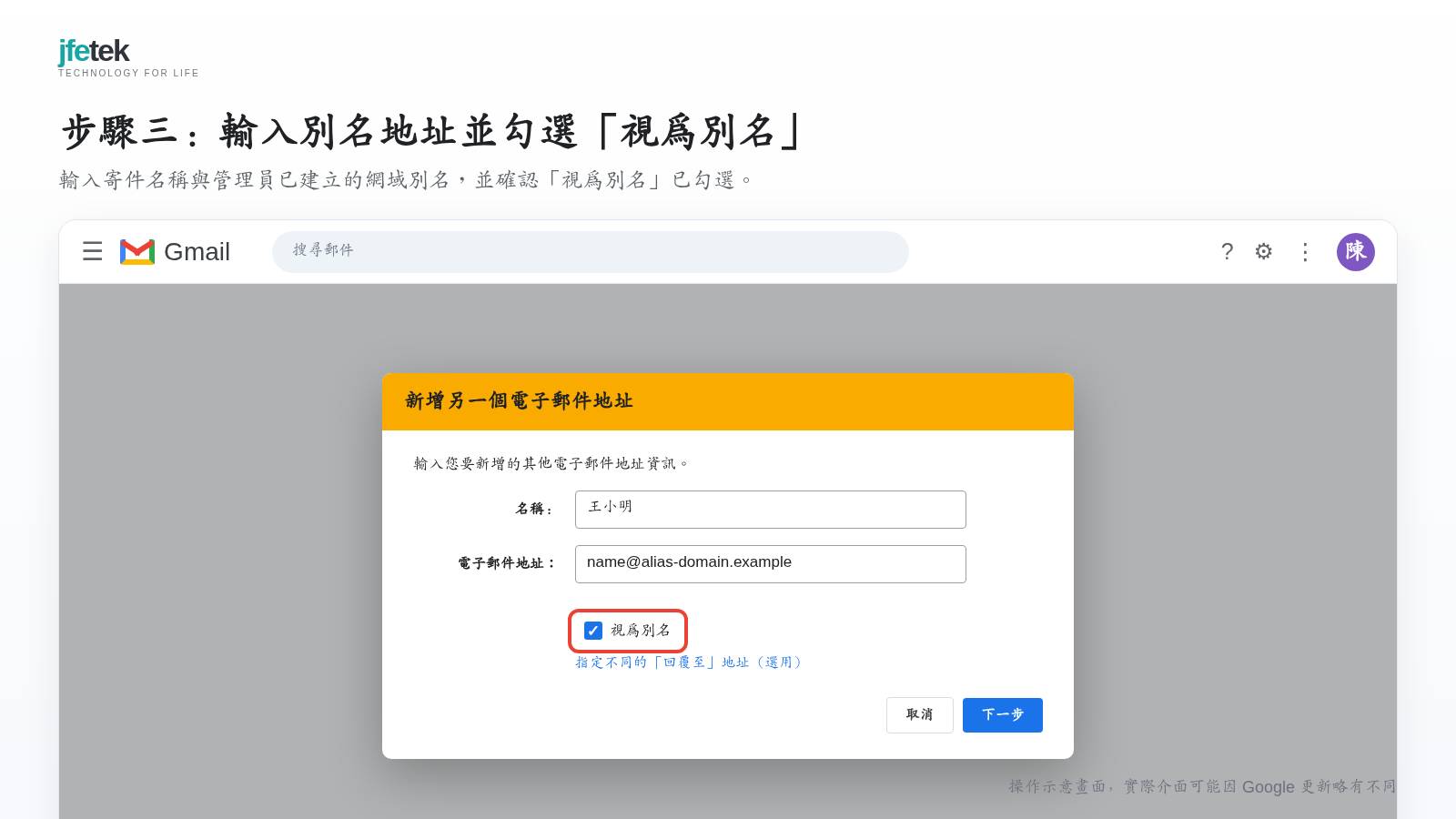
步驟三:輸入名稱與別名地址,勾選「視為別名」
Gmail 會開啟新的設定視窗。請填入寄件時希望收件者看到的名稱,以及管理員已配置給你的網域別名電子郵件地址,例如 [email protected]。
「視為別名」請保持勾選。對於同一位 Google Workspace 使用者的網域別名,這項設定可讓 Gmail 將兩個地址視為同一位使用者的不同寄件身分。
完成後按「下一步」,並依 Gmail 畫面完成後續確認。Google 官方文件仍要求使用者依畫面進行地址確認;若系統額外要求 SMTP 伺服器、帳號密碼或其他驗證資訊,而你使用的是公司 Google Workspace 的正式網域別名,建議先向管理員確認,不要自行猜測 SMTP 設定。
步驟四:測試寫信,確認可以切換寄件地址
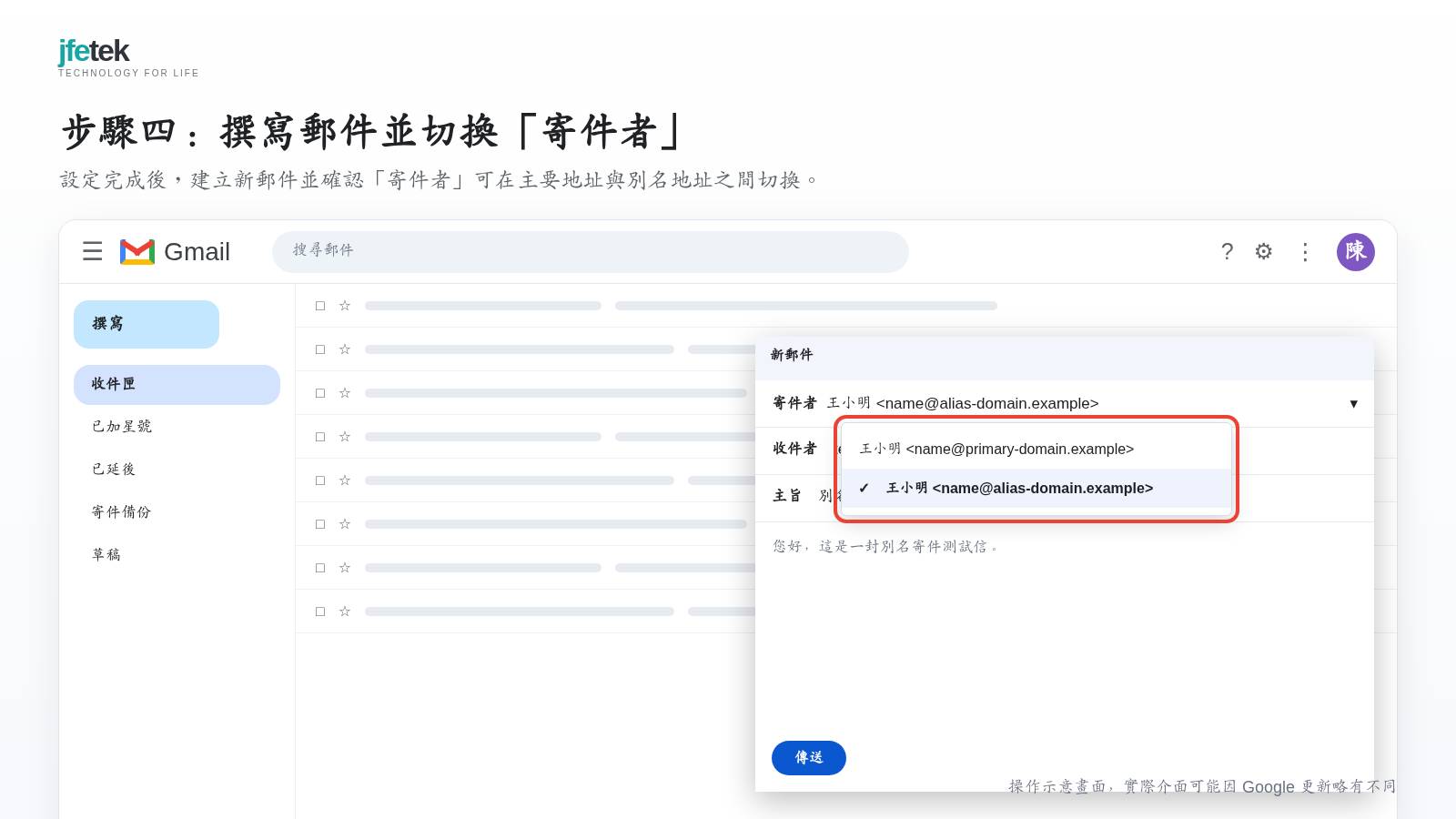
設定完成後回到 Gmail,點選「撰寫」建立新郵件。點一下「寄件者」欄位,即可查看目前可以使用的寄件地址。
如果設定成功,應能在主帳號與別名地址之間切換。建議先寄一封測試信到外部信箱,再檢查實際顯示的寄件者地址是否正確。
建議再做一個防呆設定:回覆時使用收到信件的地址
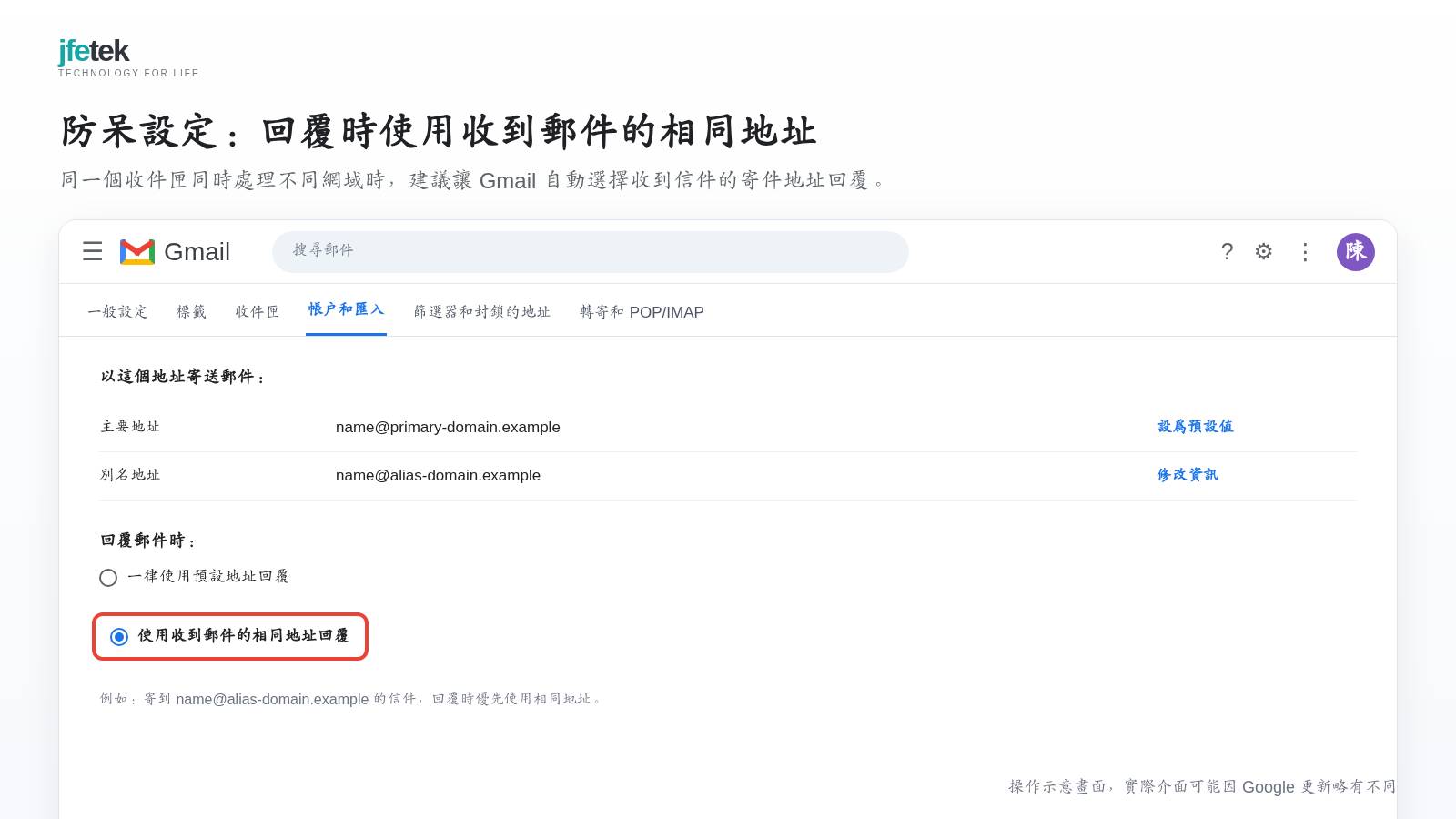
若同一個 Gmail 收件匣同時接收主要網域與別名網域的郵件,最常見的錯誤不是「不能寄」,而是回信時選錯身分。
請留在「帳戶和匯入/帳戶」分頁,在寄件地址設定下方找到「回覆郵件時」相關選項,選擇「使用收到郵件的相同地址回覆」。不同語系或 Gmail 版本的文字可能略有差異,但原則是:寄到哪一個地址,就優先使用同一個地址回覆。
例如客戶寄信到 [email protected],回覆時 Gmail 就應優先使用 [email protected],而不是主帳號。
最重要的觀念:網域別名不能取代原本的登入帳號
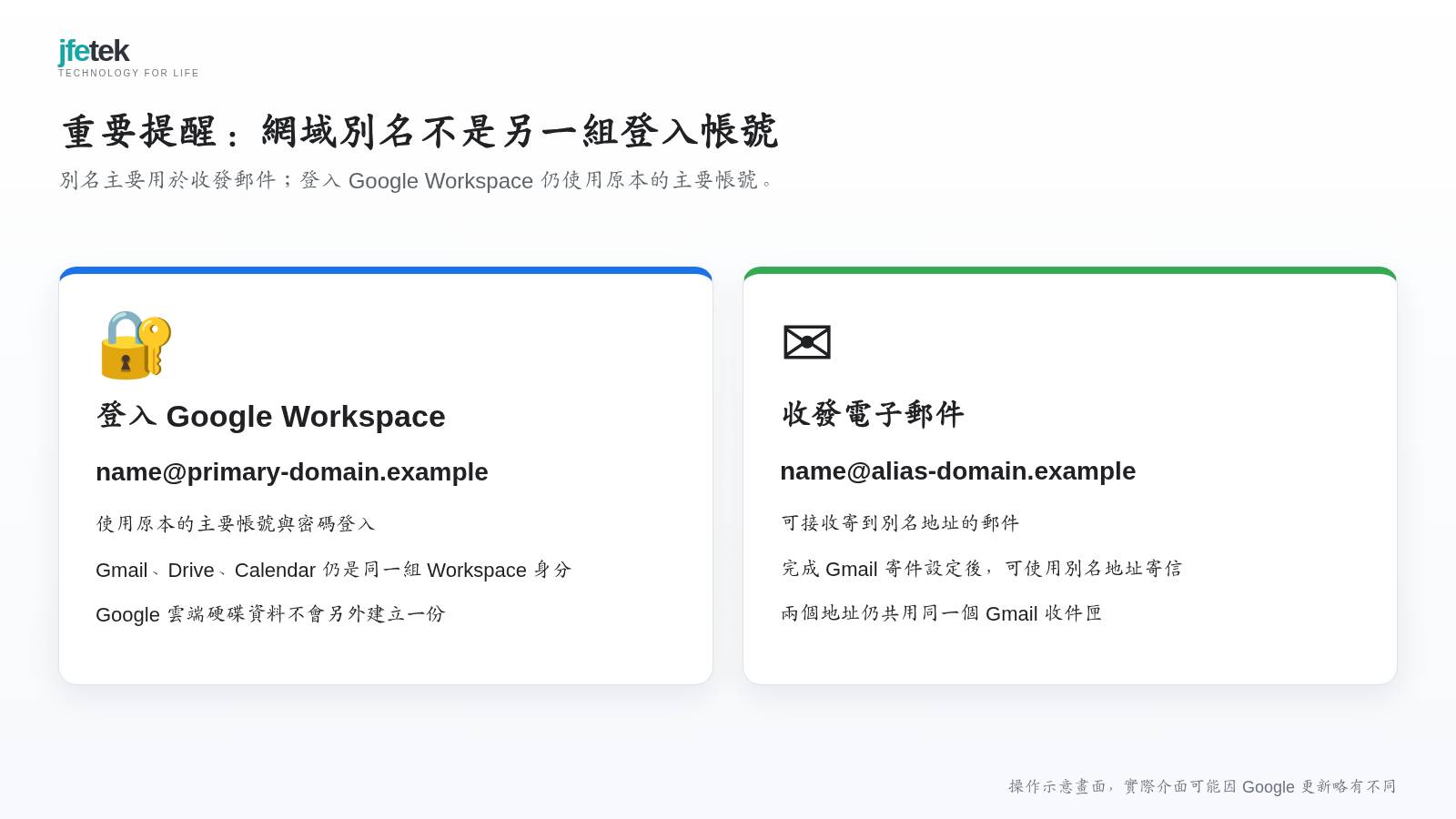
網域別名主要是電子郵件地址,不是另一組 Google Workspace 使用者帳號。
登入 Gmail、Google Drive、Google Calendar 或其他 Google Workspace 服務時,仍應使用原本的主要帳號,例如 [email protected] 與原本的密碼。不要把 [email protected] 當成另一組登入帳號。
Google Workspace 官方對使用者別名網域的說明也指出,使用者仍使用主要電子郵件地址登入 Workspace;文件與檔案亦是建立在主要帳號之下。
適用情境
- 公司同時經營多個品牌,但員工仍共用同一套 Google Workspace 帳號。
- 不同品牌需要不同寄件網域,但希望郵件仍集中在同一個 Gmail 收件匣。
- 管理員已將第二個網域設定為 Google Workspace 的使用者別名網域。
- 員工已能收到別名網域郵件,只差 Gmail 的寄件身分尚未啟用。
不適用情境
- 第二個網域是獨立的 Google Workspace 帳號,而不是網域別名。
- 不同品牌需要完全分開的 Gmail、Google Drive、Calendar、權限與帳號生命週期。
- 你要新增的是 Yahoo、Outlook 或其他第三方郵件帳號,而不是 Google Workspace 網域別名。
- 別名地址目前連收信都無法正常運作;這時應先處理 Workspace 管理與 DNS 問題。
常見錯誤與排查方式
錯誤一:別名可以收信,但撰寫郵件時找不到新的寄件地址
這通常代表 Workspace 網域別名已經生效,但 Gmail 個人帳號尚未完成「選擇寄件地址」設定。
排查方式:到 Gmail「查看所有設定 → 帳戶和匯入/帳戶 → 以這個地址寄送郵件」,確認別名是否已列在寄件地址清單中。
錯誤二:新增地址時忘記勾選「視為別名」
同一位使用者的 Workspace 網域別名,原則上應依 Google 官方文件勾選「視為別名」。
排查方式:如果設定方式不確定,可刪除該寄件地址後重新新增,並在新增視窗確認「視為別名」已勾選。
錯誤三:回覆客戶時寄出了主要網域,而不是品牌別名
Gmail 可以同時保存多個寄件地址;如果沒有設定回覆規則,使用者仍可能在回信時選到預設寄件地址。
排查方式:在帳戶設定中選擇「使用收到郵件的相同地址回覆」,並在正式寄出前再次檢查「寄件者」欄位。
錯誤四:嘗試用別名地址登入 Google Workspace
網域別名不是另一組獨立帳號,因此不能把它當成新的 Workspace 使用者。
排查方式:登入 Gmail、Drive、Calendar 時,改回原本的主要帳號與密碼。
錯誤五:新增別名時突然要求輸入 SMTP 資訊
Gmail 的「透過不同地址或別名傳送郵件」也支援第三方郵件服務,因此某些情況會出現 SMTP 設定頁。
排查方式:如果你使用的是公司 Google Workspace 已建立的正式網域別名,先確認輸入的地址是否正確,再向 Workspace 管理員確認帳號與網域設定。不要任意填入 SMTP 主機或密碼。
錯誤六:設定完成後,仍無法從別名地址寄出
可能是地址尚未完成驗證、管理端設定尚未同步,或瀏覽器擴充功能干擾 Gmail 設定視窗。
排查方式:先確認寄件地址是否已列在 Gmail 設定中,再嘗試重新登入、使用無痕視窗測試;若仍失敗,交由 Workspace 管理員檢查網域別名與 Gmail 服務設定。
FAQ
Q1:網域別名設定好後,我需要另外建立一個 Gmail 帳號嗎?
不需要。使用者別名網域會讓既有使用者取得另一個電子郵件地址,但仍共用原本的 Google Workspace 帳號與 Gmail 收件匣。
Q2:為什麼別名信箱已經能收信,卻不能直接選它寄信?
收信是 Workspace 管理端建立別名後自動生效的功能;寄信則需要使用者在 Gmail 的「以這個地址寄送郵件」設定中加入別名地址。
Q3:可以把別名地址設為預設寄件地址嗎?
可以。新增完成後,可在「以這個地址寄送郵件/選擇寄件地址」區塊將指定地址設為預設值。不過若同時使用多個品牌,建議先確認公司的寄件政策,再決定是否更改預設地址。
Q4:別名地址可以登入 Google Drive 嗎?
使用者別名網域不是另一個獨立 Workspace 帳號。Google 官方文件指出,使用者仍使用主要電子郵件地址登入 Workspace;建議一律保留原本主帳號作為登入識別。
Q5:可以在 Gmail App 手機版完成這些設定嗎?
Google 官方「新增寄件地址」教學以電腦版 Gmail 為主要操作流程。為避免手機 App 找不到完整設定項目,建議使用桌機或筆電瀏覽器完成第一次設定。
Q6:Google 2027 年調整 Gmail「選擇寄件地址」功能,Workspace 別名會受影響嗎?
依 Google 目前公告,2027 年 1 月起停止支援的是部分第三方電子郵件地址的「選擇寄件地址」功能;Google Workspace 別名不在這次異動範圍內。
結論與下一步
如果管理員已經把第二個網域設定為 Google Workspace 的使用者別名網域,使用者通常不需要建立第二個 Gmail 帳號。真正需要完成的是 Gmail 個人設定中的「選擇寄件地址」。
設定完成後,建議立即做兩個測試:第一,從別名地址寄一封信到外部信箱,確認寄件者正確;第二,從外部信箱寄信到別名地址,再直接回覆,確認 Gmail 會使用收到信件的同一個地址回信。兩個測試都通過,才算完成設定。
需要協助規劃 Google Workspace 或企業郵件設定?
如果企業正在規劃 Google Workspace 多網域郵件、帳號權限、DNS 郵件驗證或既有系統整合,傑飛特科技可以協助盤點目前的帳號架構、網域設定與實際使用情境,再評估適合的調整方式。請與我們聯繫 或加入「數位轉型|政府補助」!
官方文件
重要提醒:Gmail、Google Workspace 管理介面、功能名稱與操作流程可能隨官方更新調整。本文依撰文時 Google 官方文件整理,請以官方文件為準。