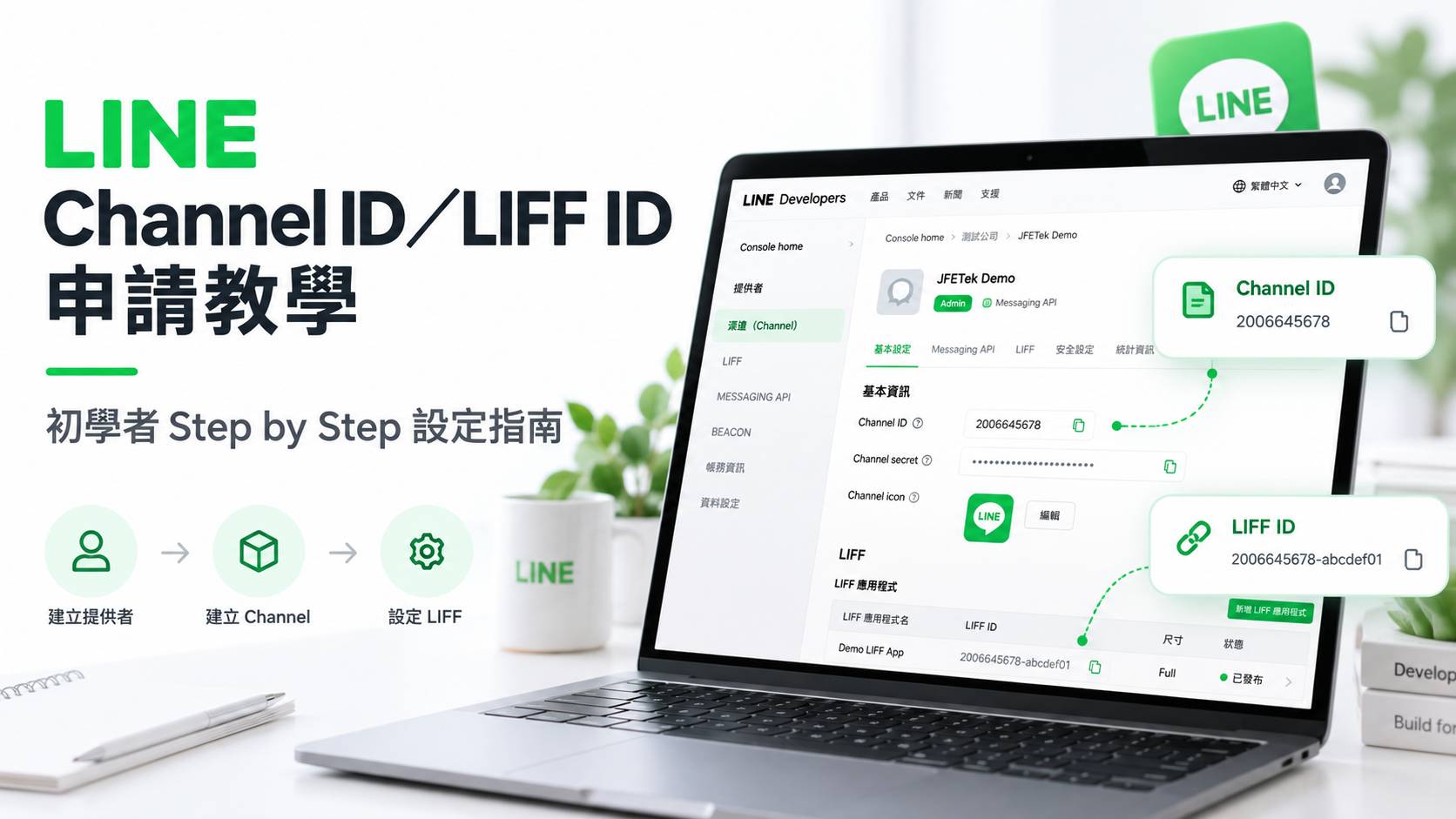
LINE Channel ID/LIFF ID 初學者 Step by Step 申請教學
還沒有 LINE Channel ID 或 LIFF ID?本篇從登入 LINE Developers Console 開始,Step by Step 帶你建立 Provider、LINE Login Channel、設定 LIFF App 與 Endpoint URL,最後成功取得 LINE Login Channel ID 與 LIFF ID,適合第一次進行 LINE 系統串接的初學者。
LINE Channel ID/LIFF ID 申請教學:初學者 Step by Step 完成 LINE Login 與 LIFF 設定
如果你的系統要求填入 LINE Login Channel ID 與 LIFF ID,這篇教學會從登入 LINE Developers Console 開始,帶你建立 Provider、LINE Login Channel,再新增 LIFF App。完成後,你會取得可直接貼回系統表單的 Channel ID 與 LIFF ID。
開始前先認識:Channel ID 與 LIFF ID 是什麼?
Channel ID 是 LINE Developers 為每一個 Channel 建立的唯一識別碼。建立 LINE Login Channel 後,可以在該 Channel 的 Basic settings 頁面找到。
LIFF ID 則是在 LINE Login Channel 中新增 LIFF App 後,由 LINE 自動產生的識別碼,例如 1234567890-AbcdEfgh。LIFF App 建立完成後,系統也會一併產生 LIFF URL。
完成後你會取得這兩個值
- LINE Login Channel ID:在 LINE Login Channel 的 Basic settings 頁面取得。
- LIFF ID:新增 LIFF App 後由 LINE 自動產生。
Step 1:登入 LINE Developers Console
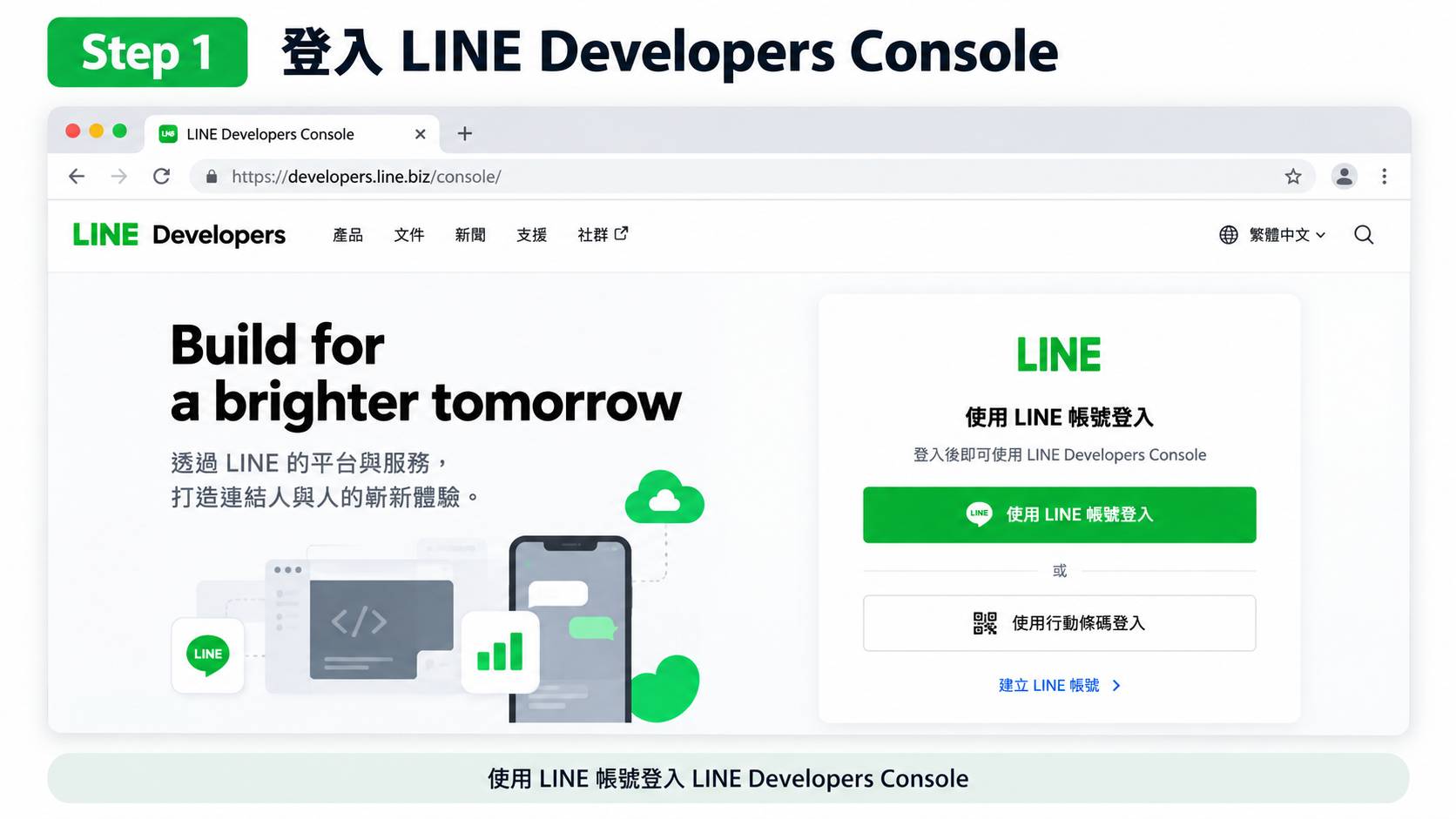
前往 LINE Developers Console,使用你的 LINE 帳號登入。
如果是第一次使用 LINE Developers Console,畫面可能會要求你確認開發者資訊或相關條款。依照頁面指示完成後,即可進入 Console 首頁。
Step 2:建立 Provider
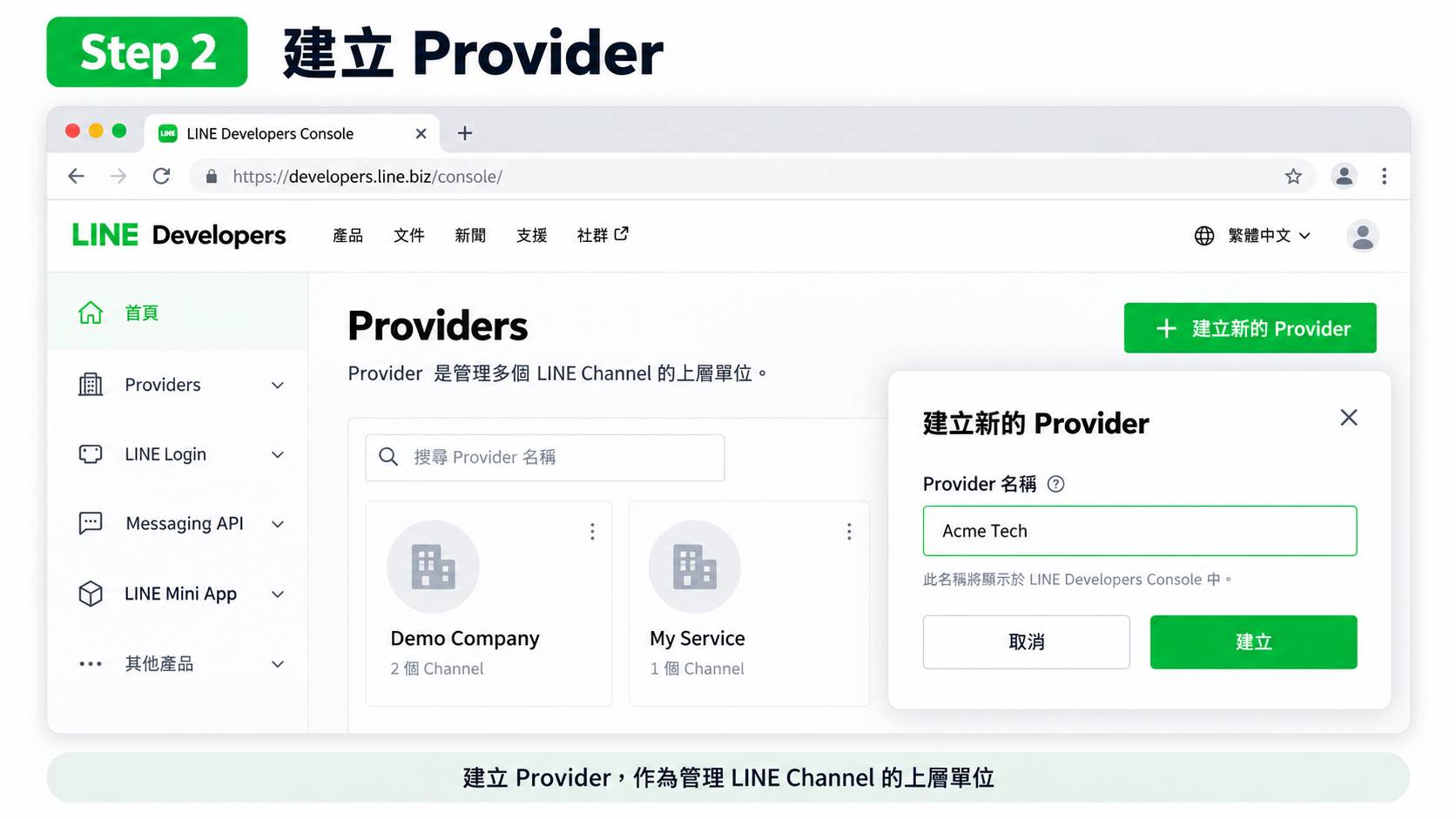
Provider 可以理解成管理 LINE Channel 的上層單位,通常可以填入公司名稱、品牌名稱或服務名稱。若你已經有適合使用的 Provider,可以直接跳到下一步。
- 在 LINE Developers Console 首頁找到 Providers 區塊。
- 點選 Create 或 Create a new provider。
- 輸入 Provider name。
- 按下 Create 完成建立。
注意:Channel 建立後不能直接移動到另一個 Provider。如果未來還會建立 Messaging API Channel,建議一開始就先規劃好 Provider 歸屬。
Step 3:建立 LINE Login Channel
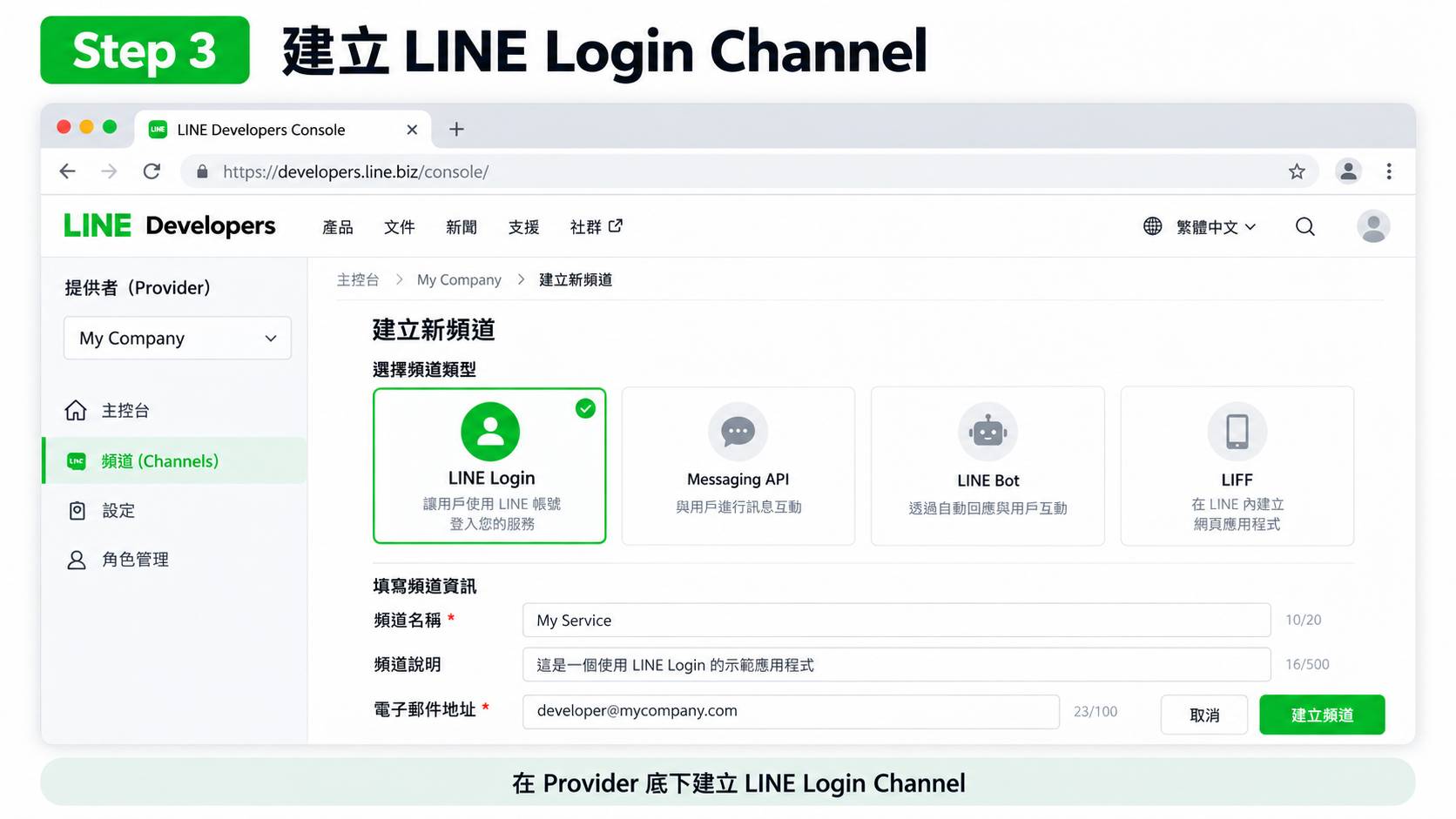
進入剛才建立或既有的 Provider,建立新的 Channel。這裡請選擇 LINE Login,因為本教學要透過 LINE Login Channel 建立 LIFF App。
- 進入 Provider。
- 選擇建立新的 Channel。
- Channel type 選擇 LINE Login。
- 依畫面填寫 Channel name、Channel description、Email address 等必要資料。
- 閱讀並確認相關條款後,完成 Channel 建立。
如果你的目的只是取得本文需要的 Channel ID 與 LIFF ID,不需要另外建立 Messaging API Channel。請確認目前建立的是 LINE Login Channel。
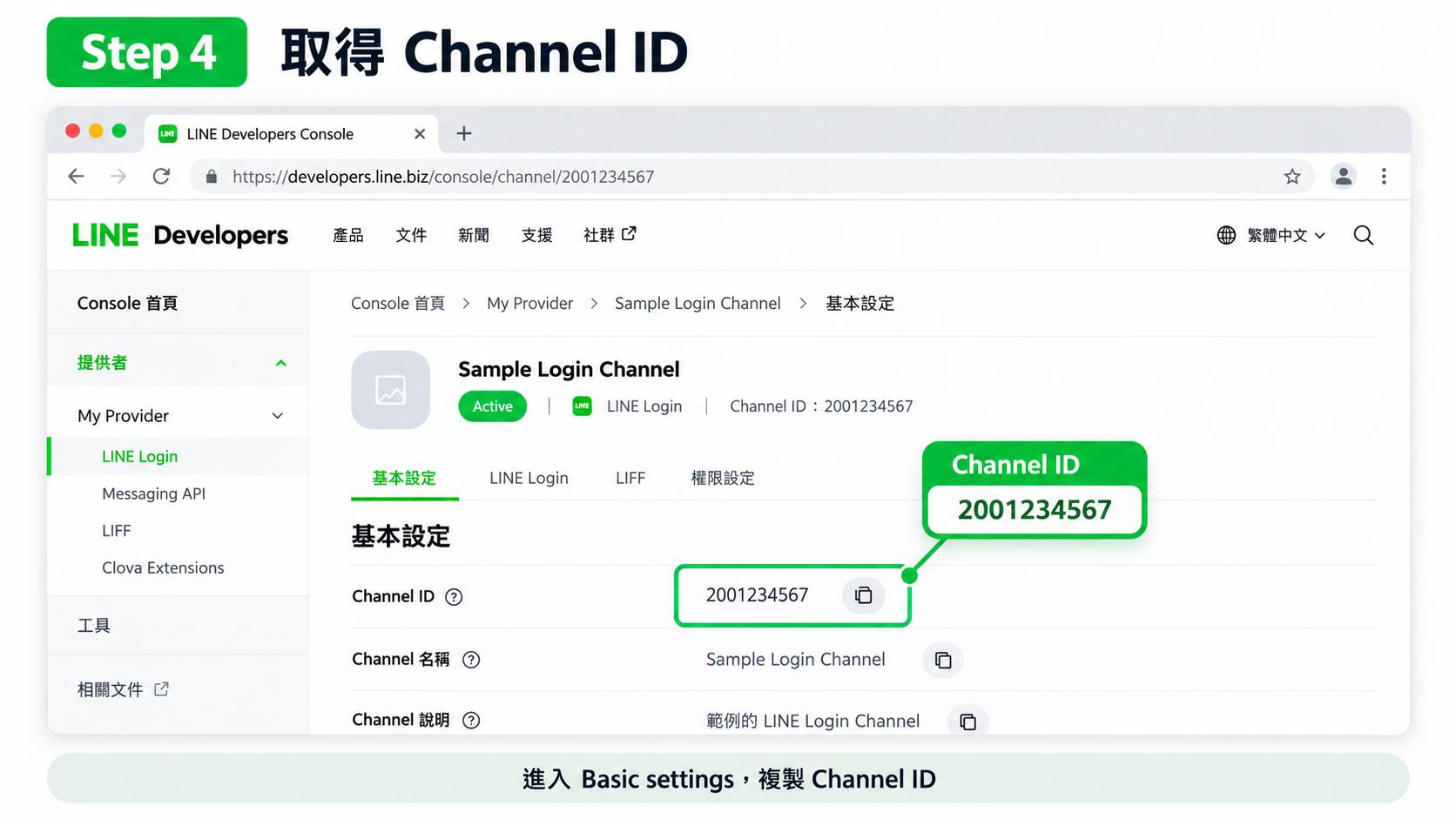
Step 4:取得 Channel ID
LINE Login Channel 建立完成後,進入該 Channel,切換到 Basic settings 頁籤。
- 確認目前位於正確的 LINE Login Channel。
- 點選 Basic settings。
- 找到 Channel ID。
- 複製這組 Channel ID。
- 回到你的系統,貼到 LINE Login Channel ID 欄位。
不要複製錯欄位:Basic settings 同一頁可能同時看到 Channel ID、Channel secret 等資料。這裡需要的是 Channel ID,不是 Channel secret。
Step 5:新增 LIFF App
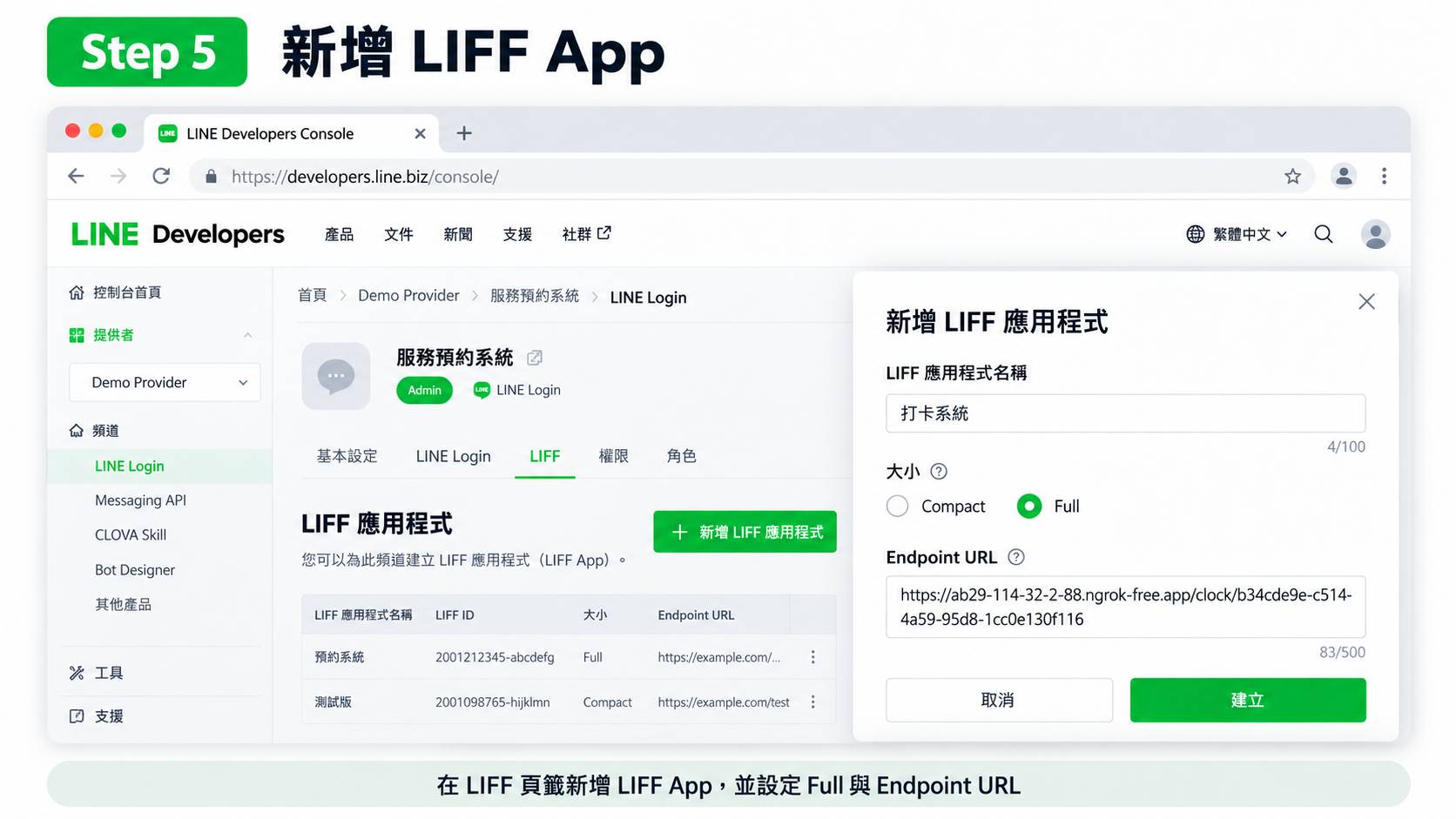
接著仍留在同一個 LINE Login Channel,切換到 LIFF 頁籤,點選 Add 新增 LIFF App。
依照目前需求填寫以下設定:
- LIFF app name:輸入方便辨識的名稱,例如「員工打卡」或「Clock App」。
- Size:選擇 Full。
- Endpoint URL:填入
https://ab29-114-32-2-88.ngrok-free.app/clock/b34cde9e-c514-4a59-95d8-1cc0e130f116 - Scopes:依系統實際需求選擇。若需要登入身分,通常會使用 openid;若程式需要取得基本使用者資料,則可能需要 profile。
Endpoint URL 必須使用 HTTPS。另外,LINE 官方規定 Endpoint URL 不可直接包含 URL fragment,也就是網址中的 #... 部分。
ngrok 注意事項:上述 Endpoint URL 是 ngrok 網址。如果 ngrok tunnel 已經停止、重新建立後網址改變,或後端服務沒有啟動,即使 LIFF 設定本身正確,開啟 LIFF App 時仍可能出現無法連線。正式測試前,建議先直接以瀏覽器確認該 HTTPS 網址可以正常開啟。
Step 6:建立 LIFF App 並取得 LIFF ID
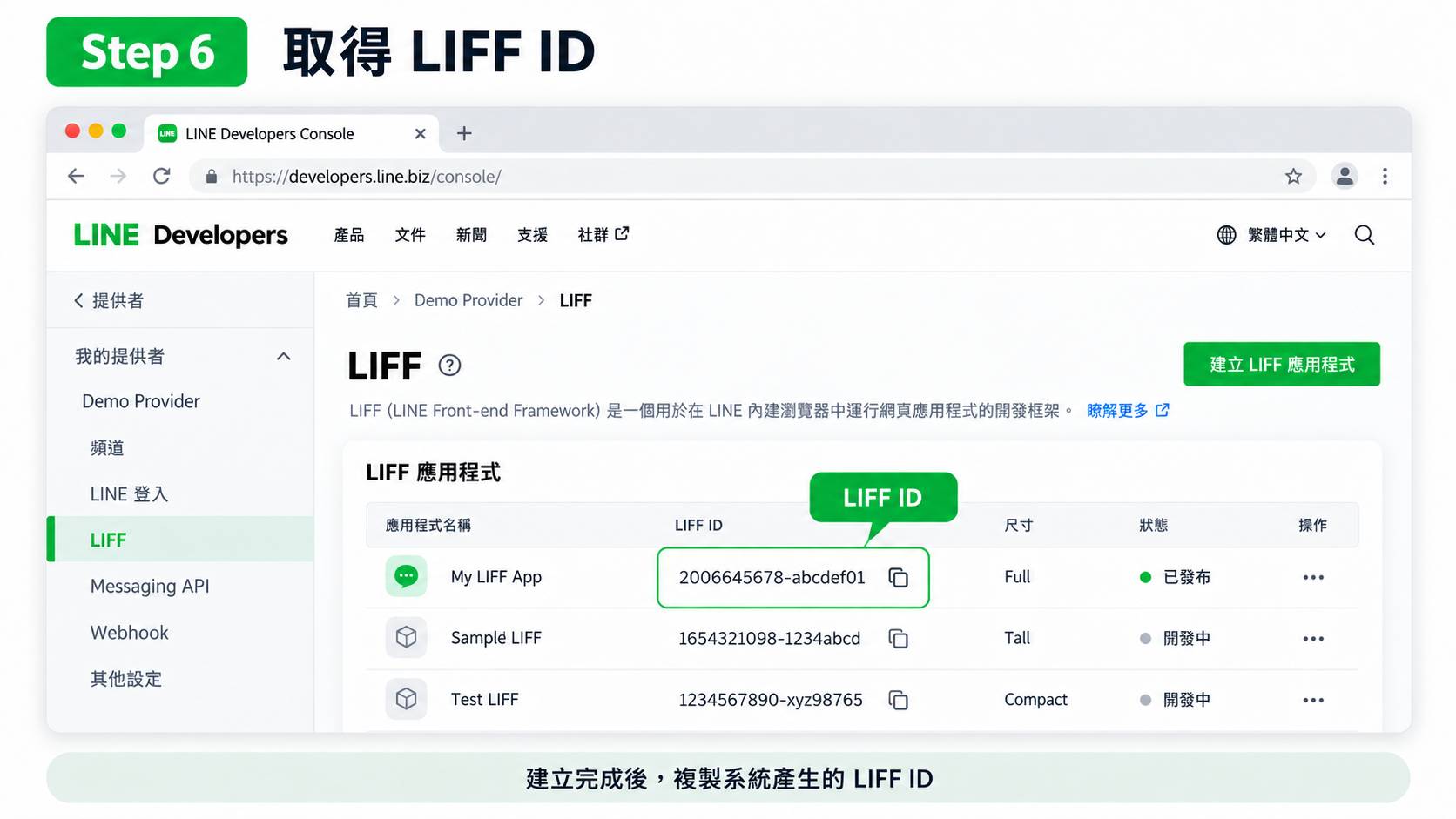
確認設定無誤後,按下 Add。LIFF App 建立完成時,LINE 會自動產生 LIFF ID 與 LIFF URL。
- 回到 LIFF 頁籤中的 LIFF App 清單。
- 找到剛建立的 LIFF App。
- 複製 LIFF ID。
- 回到你的系統,貼到 LIFF ID 欄位。
LIFF ID 格式通常會類似 1234567890-AbcdEfgh。
注意:請不要把 LIFF URL 整串網址貼進 LIFF ID 欄位。如果系統要求的是 LIFF ID,只需要複製識別碼本身。
Step 7:回到系統儲存設定
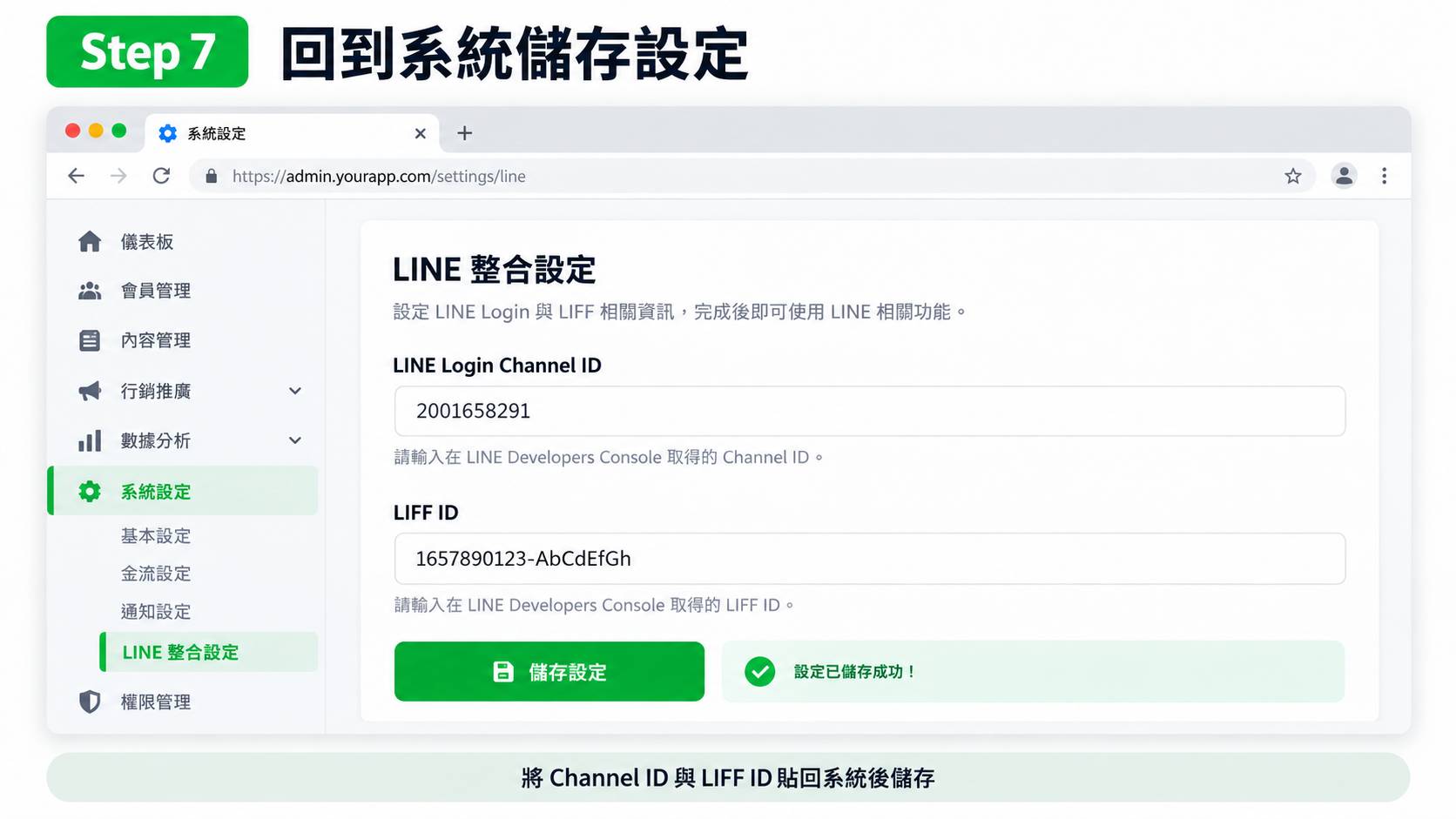
到這一步,你應該已經取得以下兩個值:
- LINE Login Channel ID
- LIFF ID
將兩個值分別貼入系統對應欄位,再按下儲存。如果系統沒有顯示格式或設定錯誤,基本設定即完成。
如何確認 LIFF 設定成功?
除了確認 Channel ID 與 LIFF ID 已正確填入,也建議實際開啟 LIFF App 測試。
- 在 LINE Developers Console 的 LIFF 頁籤找到剛建立的 LIFF App。
- 確認 Endpoint URL 與預期網址一致。
- 取得 LINE 產生的 LIFF URL。
- LIFF URL 格式通常為
https://liff.line.me/{liffId}。 - 實際開啟 LIFF URL,確認頁面可以正常載入。
常見錯誤與排查方式
錯誤一:找不到 LIFF 頁籤
最常見原因是進入了錯誤的 Channel,例如誤進 Messaging API Channel。
排查方式:回到 Provider 首頁,確認你開啟的是 LINE Login Channel,再檢查是否有 LIFF 頁籤。
錯誤二:把 Channel secret 當成 Channel ID
Channel ID 與 Channel secret 都可能出現在 Basic settings,但兩者用途不同。
排查方式:確認複製的是標示為 Channel ID 的欄位,不要把 Channel secret 貼到 LINE Login Channel ID。
錯誤三:Endpoint URL 不是 HTTPS
LIFF Endpoint URL 必須使用 HTTPS。
排查方式:確認網址以 https:// 開頭,而且可以直接從瀏覽器正常開啟。
錯誤四:LIFF App 建立成功,但網頁打不開
如果使用 ngrok,常見原因包括 tunnel 已停止、ngrok 網址已變更,或本機後端服務沒有啟動。
排查方式:先直接使用一般瀏覽器開啟 Endpoint URL。如果 Endpoint URL 本身就無法存取,應先處理 ngrok 或後端服務,不是修改 LIFF ID。
錯誤五:把 LIFF URL 當成 LIFF ID
LIFF URL 是完整網址,而 LIFF ID 是 LINE 為 LIFF App 產生的識別碼。
排查方式:如果系統欄位寫的是 LIFF ID,請複製 LINE Developers Console 中顯示的 LIFF ID,不要貼完整的 https://liff.line.me/...。
錯誤六:登入後無法取得預期的使用者資料
可能原因之一,是建立 LIFF App 時沒有選擇程式實際需要的 Scope。
排查方式:回到 LIFF App 設定,確認 openid、profile 等 Scope 是否符合系統實際需要。不要為了方便而開啟不必要的權限。
初學者最容易混淆的三件事
- Provider 不是 Channel:Provider 是管理 Channel 的上層單位。
- Channel ID 不是 Channel secret:本教學需要的是 Channel ID。
- LIFF ID 不是 LIFF URL:系統要求 LIFF ID 時,不要貼完整 LIFF URL。
關於 LINE MINI App 的官方方向
LINE 官方目前仍提供在 LINE Login Channel 中新增 LIFF App 的方式,因此上述流程仍可用來取得 LIFF ID。不過官方也已說明,由於 LIFF 與 LINE MINI App 未來將整合,新建立的 LIFF 應用建議評估使用 LINE MINI App。
如果你目前使用的既有系統明確要求填寫 LINE Login Channel ID 與 LIFF ID,仍應依該系統提供的串接規格操作,不建議自行更換 Channel 類型。
官方文件
重要提醒:LINE Developers Console、LIFF、LINE Login、SDK、API 與平台介面可能隨官方更新調整,本文依撰文時官方文件整理。請以官方文件為準。