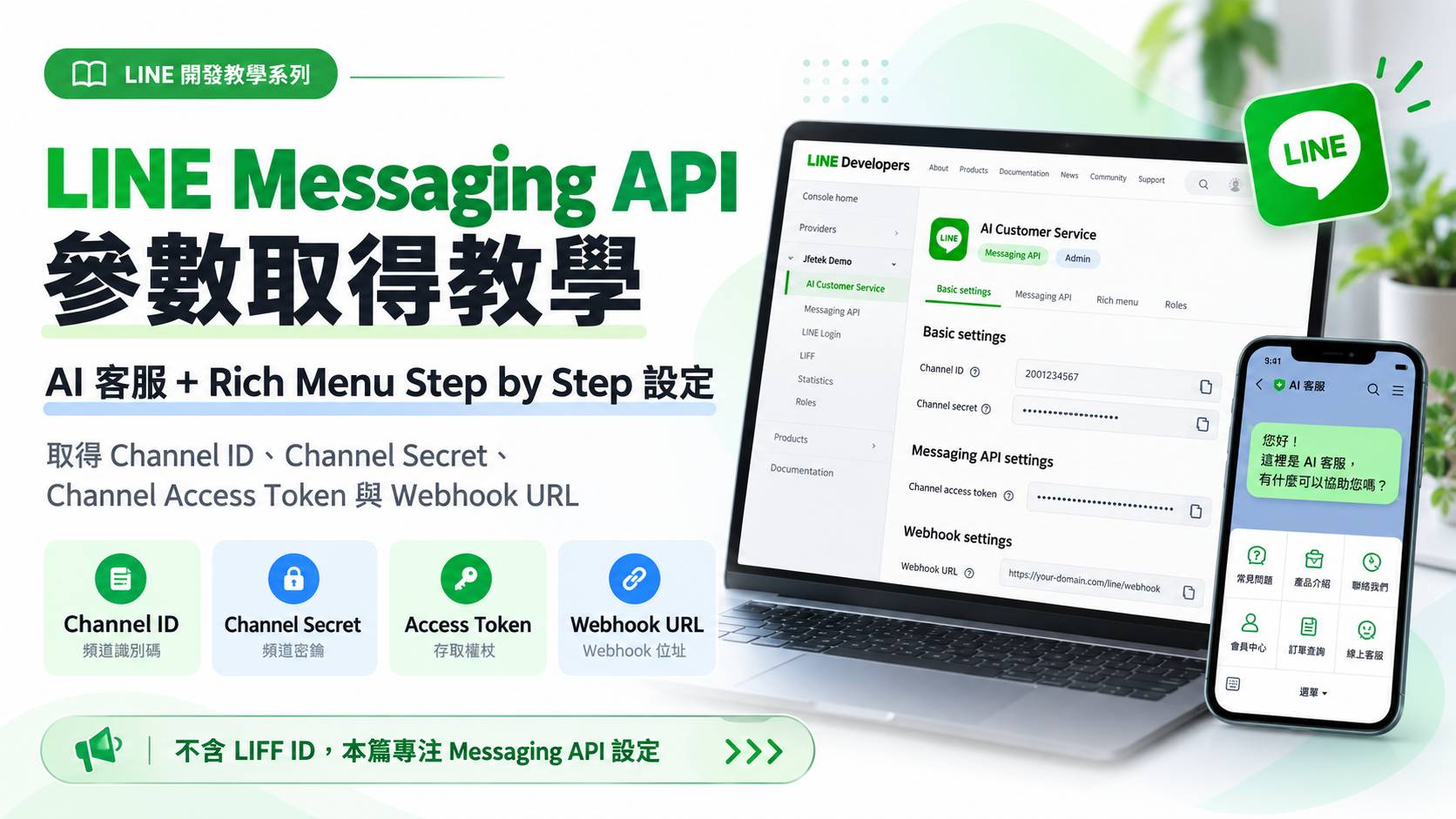
LINE Messaging API 參數取得教學 : Channel ID、Channel Secret...
要串接 LINE AI 客服與 Rich Menu,先取得正確的 LINE Messaging API 參數。本篇從 LINE Official Account 啟用 Messaging API 開始,Step by Step 帶你取得 Channel ID、Channel Secret、Channel Access Token,設定並驗證 Webhook URL,最後完成 AI 客服收訊與 Rich Menu API 串接前的必要設定。
LINE Messaging API 參數取得教學:AI 客服+Rich Menu Step by Step 設定 Channel ID、Channel Secret、Access Token 與 Webhook
如果你的系統要串接 LINE AI 客服、自動回覆或透過 API 建立 Rich Menu,需要使用的是 LINE Messaging API 的設定,不是 LINE Login。這篇會從 LINE Official Account 啟用 Messaging API 開始,帶你取得 Channel ID、Channel Secret、Channel Access Token,並完成 Webhook URL 設定與驗證。
LIFF ID 不在本文重複介紹。如果你的 Rich Menu 其中某個按鈕需要開啟 LIFF 頁面,請沿用前一篇取得的 LIFF ID 與 LIFF URL;Messaging API 與 LIFF 是不同用途的設定。
先搞清楚:AI 客服與 Rich Menu 分別需要哪些參數?
| 參數 | AI 客服 | Rich Menu API | 用途 |
|---|---|---|---|
| Channel ID | 需要 | 系統設定常會需要 | 識別 Messaging API Channel |
| Channel Secret | 需要 | 通常不直接用於 Rich Menu API 呼叫 | 驗證 LINE Webhook 簽章 |
| Channel Access Token | 需要 | 需要 | 呼叫 Messaging API、Reply/Push Message、Rich Menu API |
| Webhook URL | 需要 | 單純建立 Rich Menu 不需要 | 接收使用者訊息、follow、postback 等事件 |
如果 Rich Menu 的按鈕使用 postback action,點擊後 LINE 仍會透過 Webhook 把 postback event 傳到你的伺服器,因此這種情況同樣需要 Webhook。
Step 1:確認或建立 LINE Official Account
LINE Messaging API 必須綁定 LINE Official Account。若公司已經有官方帳號,可以直接使用既有帳號;若還沒有,先建立 LINE Official Account。
目前 LINE 官方流程已調整:Messaging API Channel 不能直接在 LINE Developers Console 建立。必須先建立 LINE Official Account,再從 LINE Official Account Manager 啟用 Messaging API,系統才會產生對應的 Messaging API Channel。
- 登入 LINE Official Account Manager。
- 選擇要串接 AI 客服的 LINE Official Account。
- 若還沒有官方帳號,先依畫面建立一個 LINE Official Account。
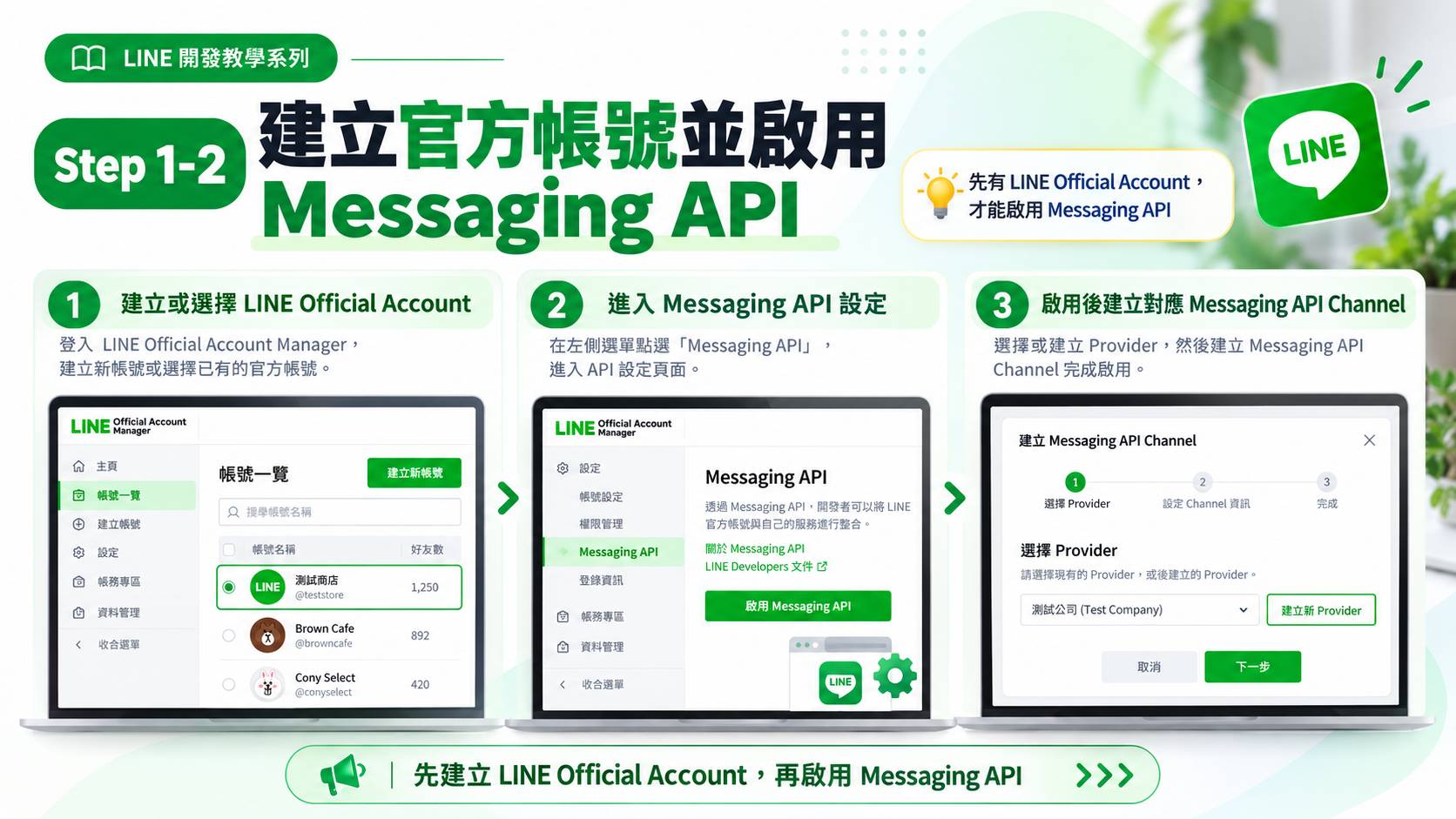
Step 2:啟用 Messaging API
進入 LINE Official Account Manager 後,找到該帳號的 Messaging API 設定並啟用。啟用時,系統會要求選擇一個 Provider。
- 進入 LINE Official Account Manager。
- 選擇目標 LINE Official Account。
- 進入 Messaging API 相關設定。
- 啟用 Messaging API。
- 選擇管理此 Channel 的 Provider。
- 完成後,系統會在 LINE Developers Console 建立 Messaging API Channel。
Provider 要選對:若你前面已經建立 LINE Login/LIFF Channel,而且希望同一服務的使用者識別可以正確規劃,建議先確認是否應放在同一個 Provider。Messaging API Channel 一旦指定 Provider 後,不應把後續架構建立在可以任意搬移 Channel 的假設上。
Step 3:進入 LINE Developers Console 的 Messaging API Channel
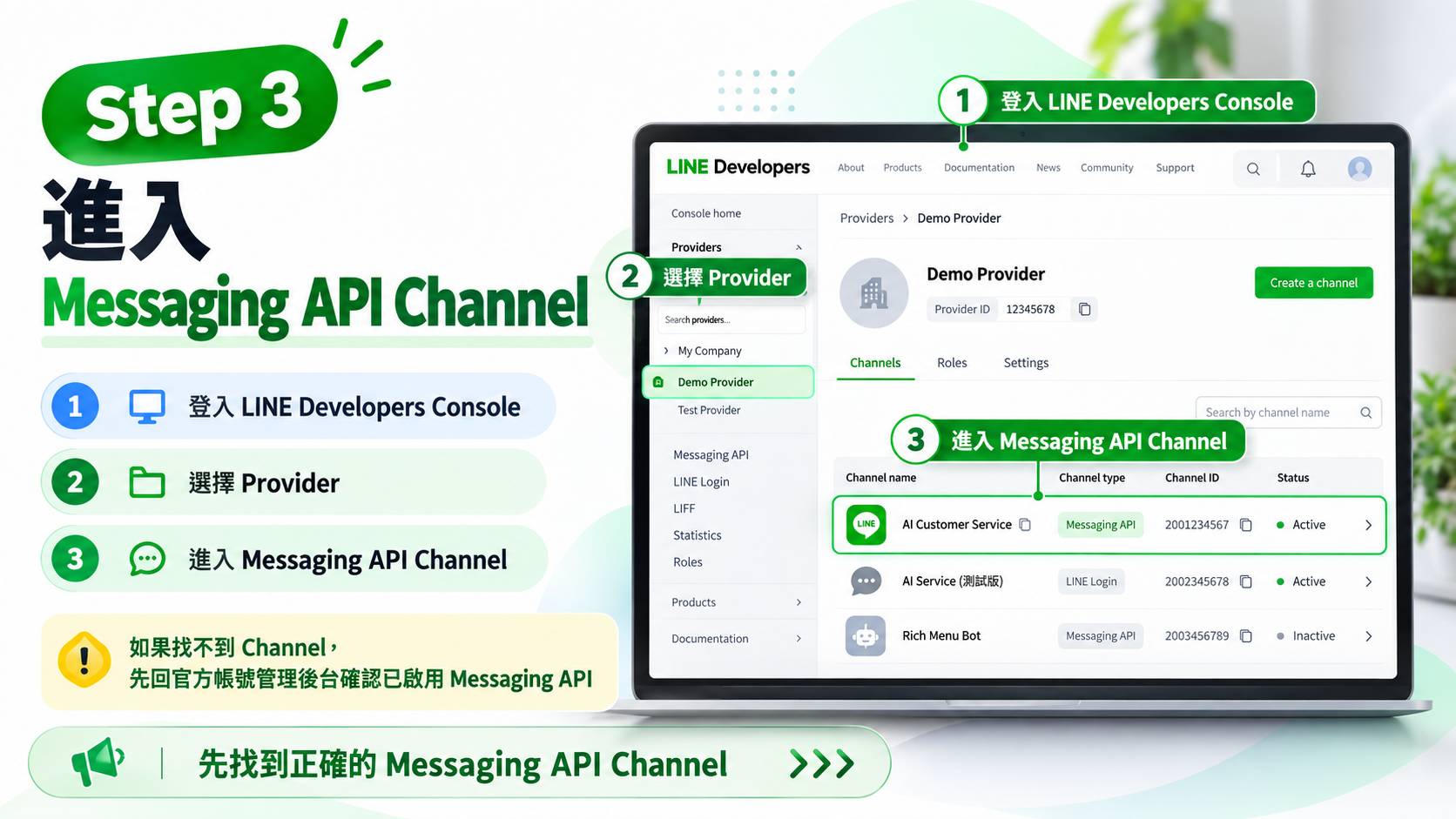
Messaging API 啟用完成後,前往 LINE Developers Console。
- 使用與 LINE Official Account Manager 相同或具有權限的帳號登入。
- 選擇剛才指定的 Provider。
- 找到與 LINE Official Account 對應的 Messaging API Channel。
- 進入該 Channel。
如果 Provider 裡沒有看到 Channel,先回 LINE Official Account Manager 確認 Messaging API 是否真的已啟用,以及登入 LINE Developers Console 的帳號是否有該 Provider/Channel 的權限。
Step 4:取得 Channel ID
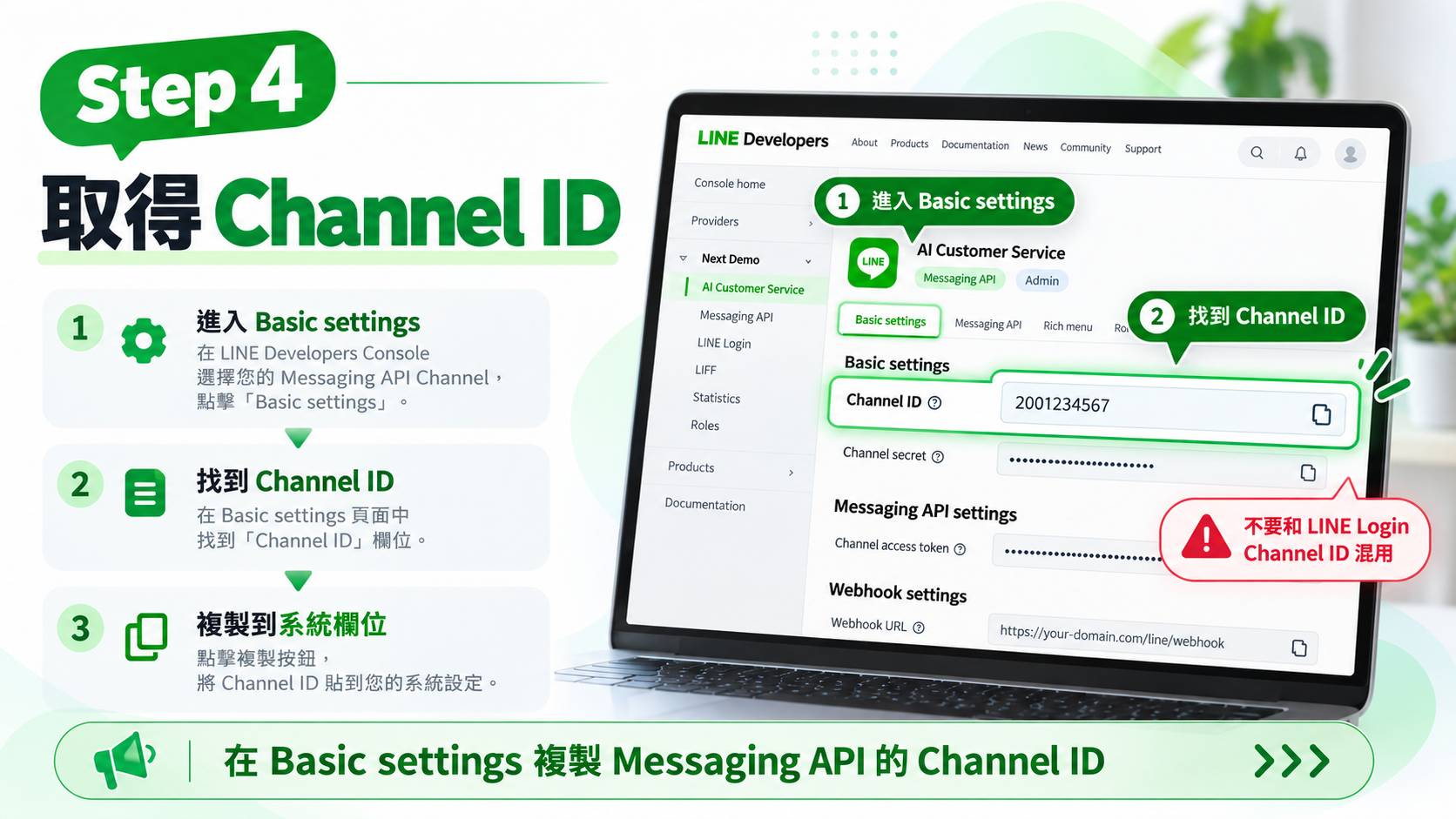
進入 Messaging API Channel 後,切換到 Basic settings。
- 點選 Basic settings。
- 找到 Channel ID。
- 複製這組數字。
- 貼到系統的 LINE Messaging Channel ID 或對應欄位。
注意:如果你的系統同時有 LINE Login Channel ID,請不要混用。LINE Login Channel 與 Messaging API Channel 是不同 Channel,各自有自己的 Channel ID。
Step 5:取得 Channel Secret
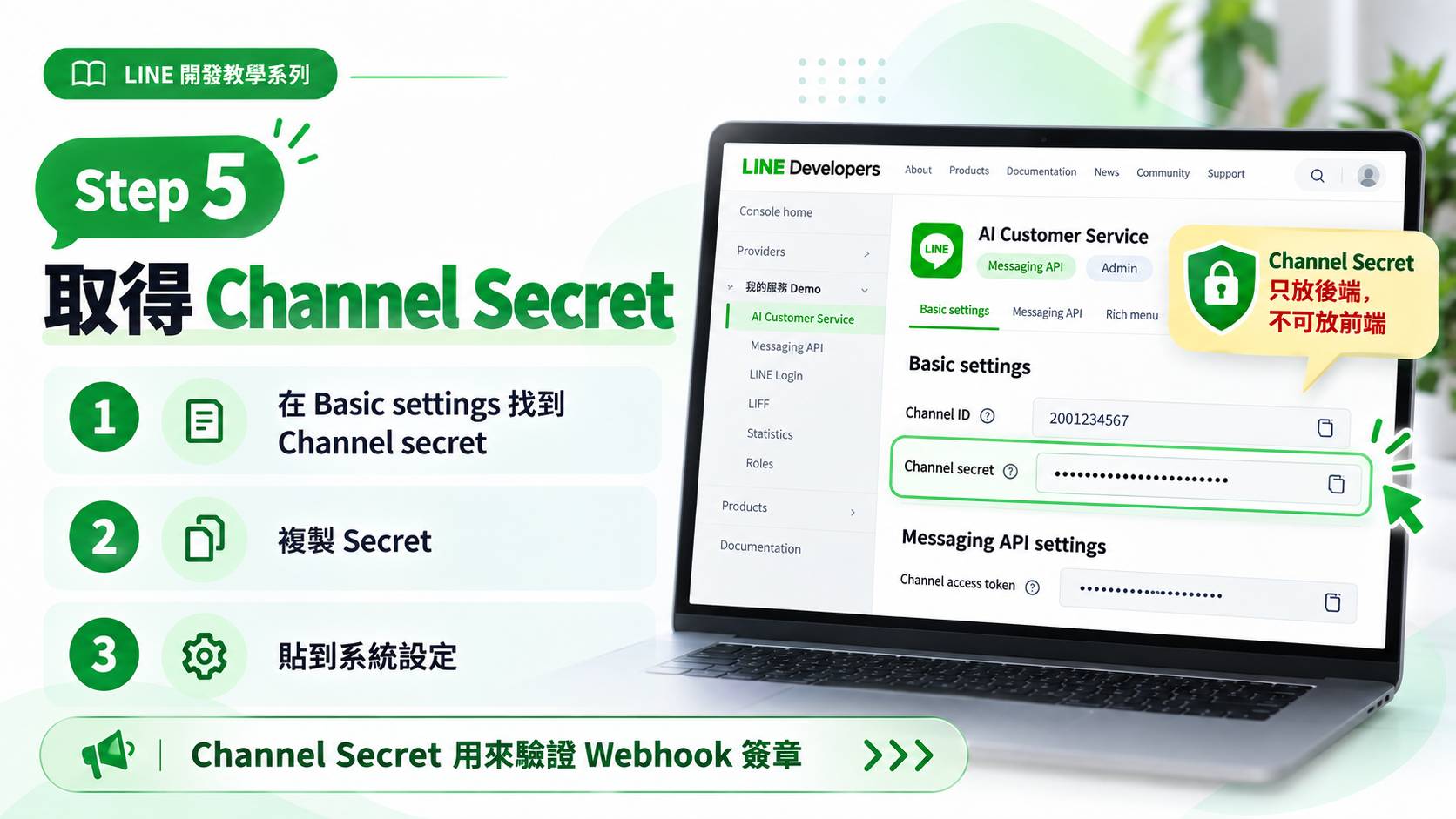
同樣在 Basic settings 頁面找到 Channel secret。
- 找到 Channel secret。
- 複製目前的 Channel Secret。
- 貼到系統的 Channel Secret 欄位。
Channel Secret 主要用於驗證 Webhook 的 x-line-signature。LINE 會使用 Channel Secret 與 Webhook request body 計算 HMAC-SHA256 簽章,伺服器應先驗證簽章,再處理 AI 客服訊息。
不要把 Channel Secret 放在前端。它應存放在後端環境變數、Secret Manager 或其他安全的伺服器端設定中。如果懷疑 Secret 已外洩,應重新發行並同步更新後端設定。
Step 6:取得 Channel Access Token
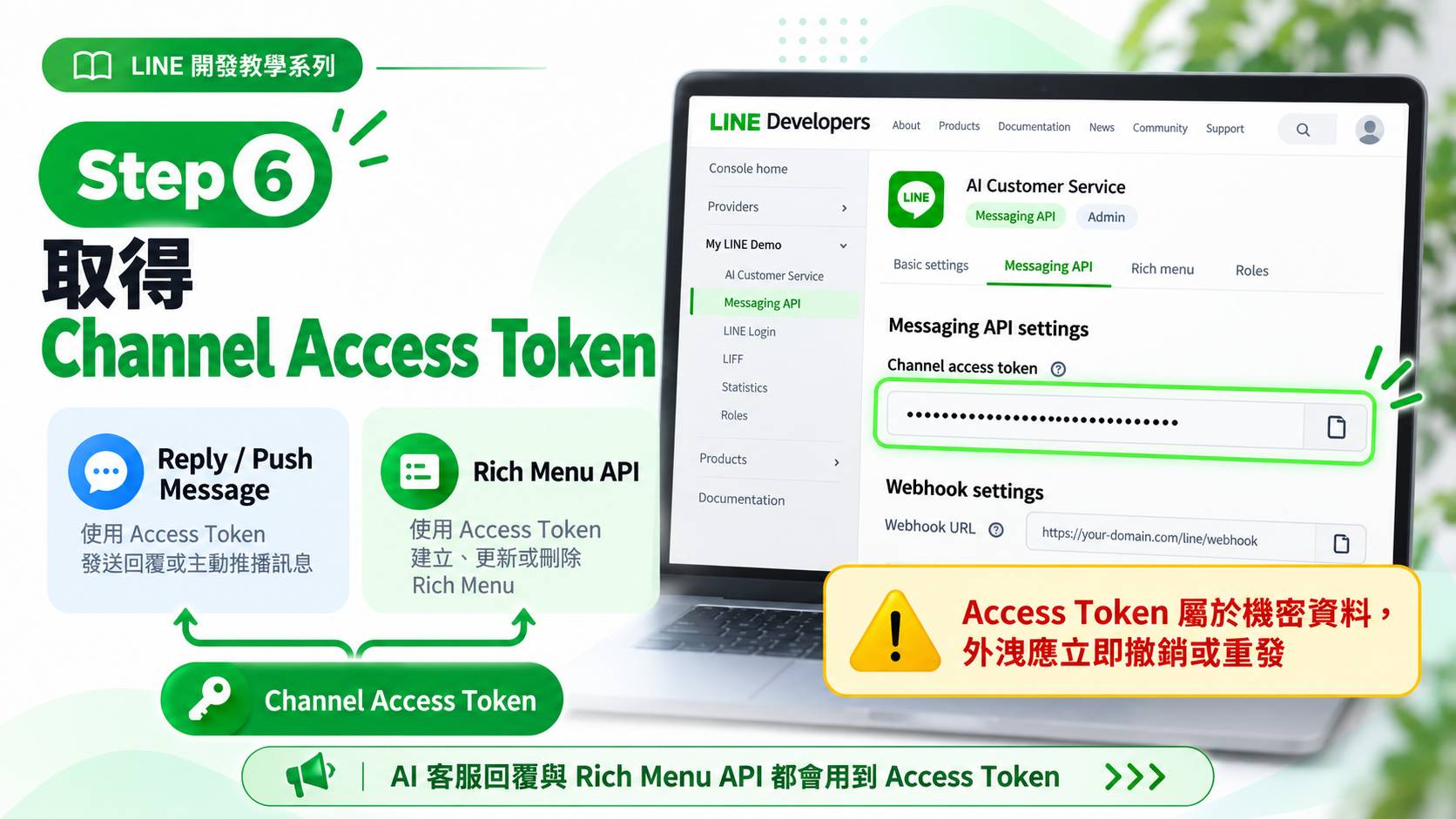
Channel Access Token 是呼叫 LINE Messaging API 的 Bearer Token。AI 客服要回覆訊息、主動推播訊息,以及使用 API 建立、上傳、指定 Rich Menu,都會使用 Channel Access Token。
LINE 提供不同類型的 Channel Access Token,例如 Channel access token v2.1、stateless、short-lived 與 long-lived。若你的既有系統設定畫面要求人工貼入一組 Token,應先確認後端實作支援哪一種 Token 與更新機制,不要只因為畫面上能產生 Token 就任意選一種。
- 進入 Messaging API Channel。
- 切換到 Messaging API 頁籤。
- 依系統支援方式發行或取得可使用的 Channel Access Token。
- 複製 Token。
- 貼到系統的 Channel Access Token 欄位。
重要:Channel Access Token 等同 API 憑證。請勿貼到公開 Git、前端 JavaScript、網頁原始碼、公開文件或可被非授權人員存取的位置。若 Token 外洩,應立即 revoke/重新發行。
Step 7:設定 AI 客服的 Webhook URL
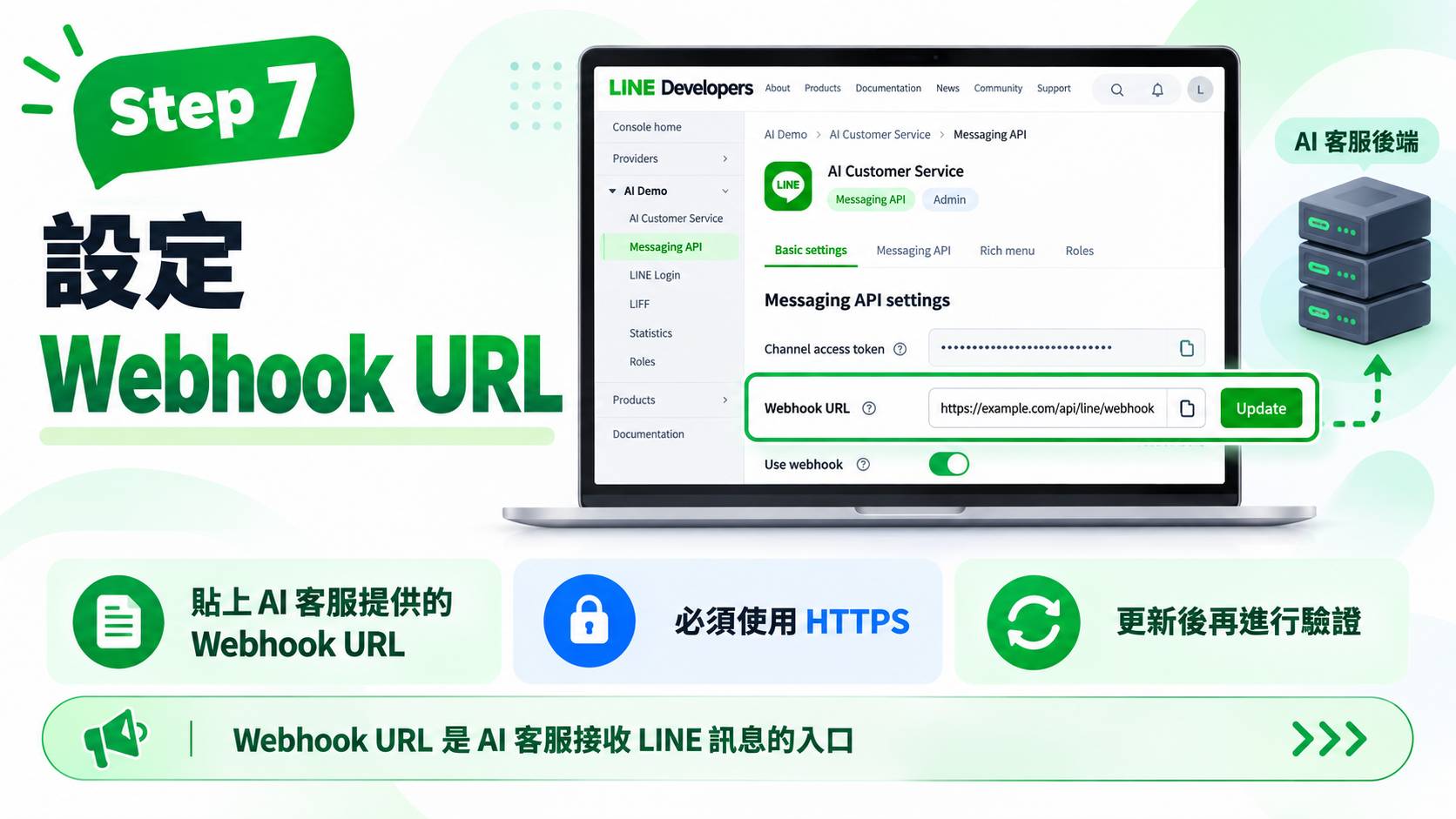
若 LINE AI 客服要收到使用者傳入的文字、圖片、加入好友、postback 等事件,就必須設定 Webhook URL。
Webhook URL 是你的後端 API,例如:
https://example.com/api/line/webhook- 進入 LINE Developers Console。
- 開啟目標 Messaging API Channel。
- 切換到 Messaging API 頁籤。
- 找到 Webhook URL。
- 點選 Edit。
- 貼上 AI 客服系統提供的 Webhook URL。
- 按下 Update。
Webhook URL 必須使用 HTTPS,而且 SSL/TLS 憑證必須能被一般瀏覽器信任。若使用 ngrok 或其他測試 tunnel,也要確認網址仍有效且後端服務正在運作。
Step 8:按 Verify 驗證 Webhook
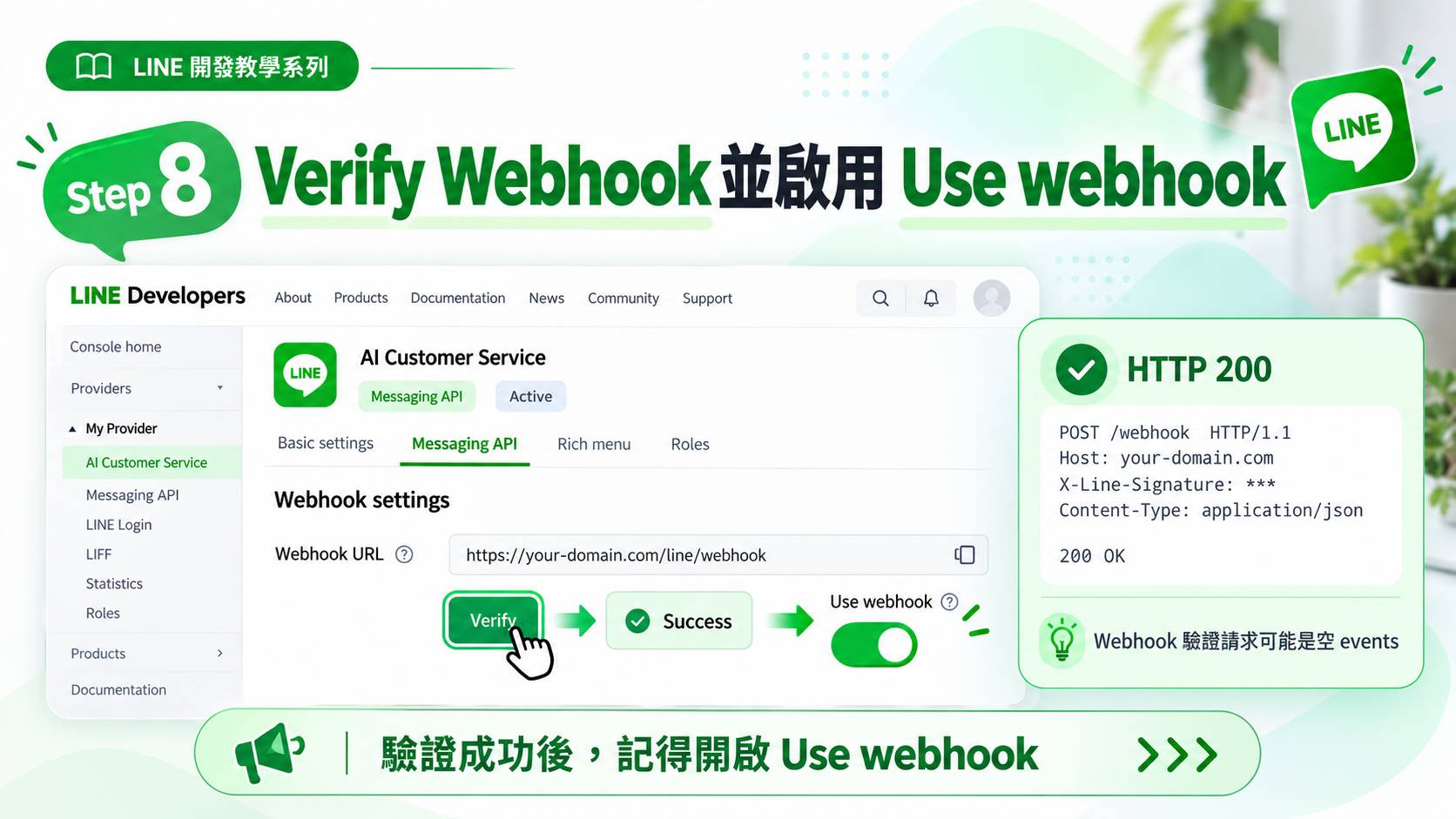
Webhook URL 儲存後,不代表 LINE 一定連得到。接著要使用 LINE Developers Console 的 Verify 功能。
- 在 Webhook URL 區域點選 Verify。
- LINE 會送出 HTTP POST 測試請求。
- 你的 Webhook endpoint 必須正常回傳 HTTP 200。
- 看到 Success 後,再確認 Use webhook 已啟用。
LINE 的 Webhook 驗證請求可能帶有空的 events 陣列,因此後端不能因為 events: [] 就直接回傳 4xx 或 5xx。
Step 9:檢查 Greeting message 與 Auto-reply
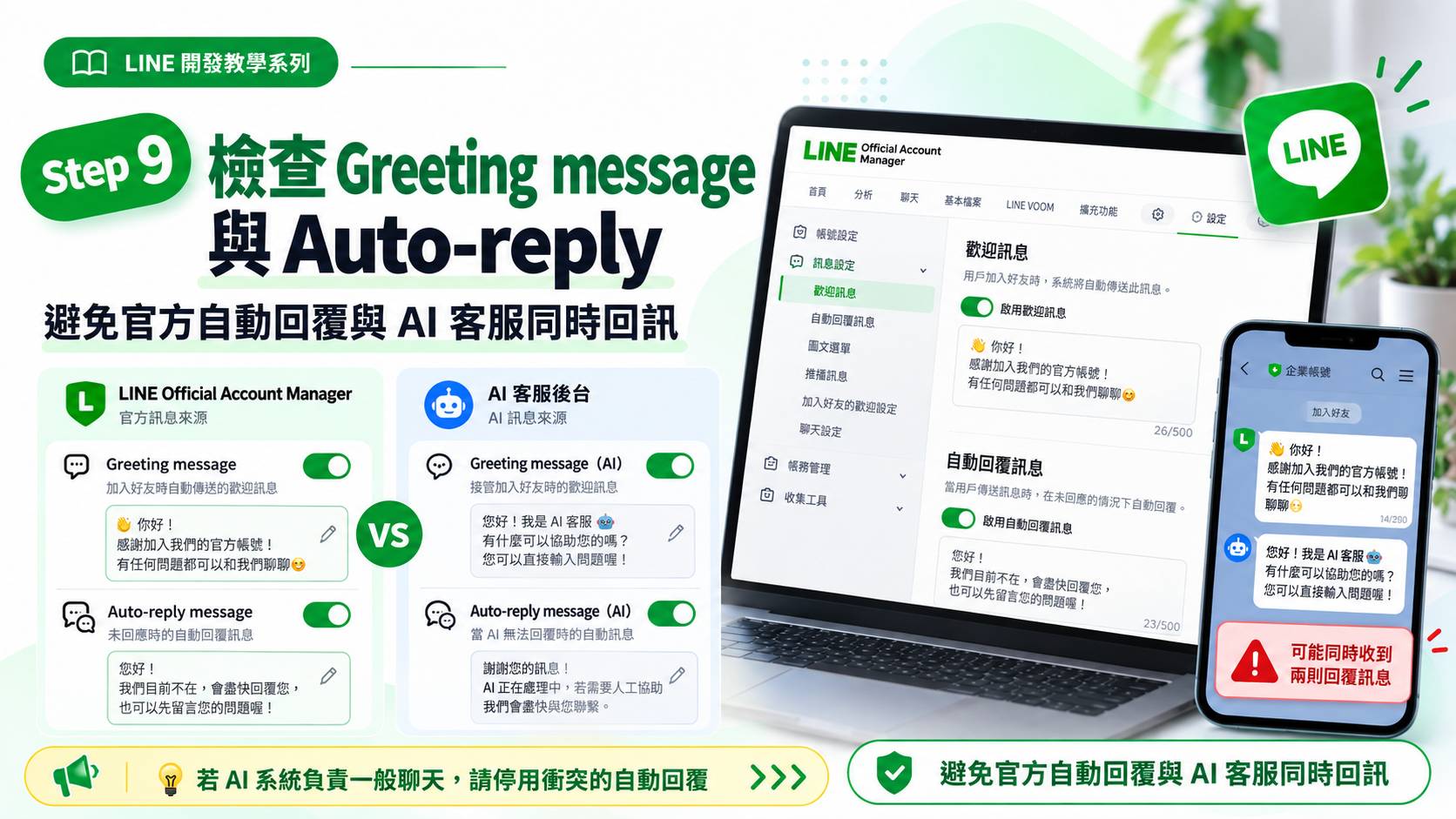
如果 AI 客服已由你的後端處理訊息,還要檢查 LINE Official Account Manager 原本的 Greeting message 與 Auto-reply message,否則可能出現使用者傳一則訊息,卻同時收到 LINE 內建回覆與 AI 客服回覆的情況。
- 回到 LINE Official Account Manager。
- 檢查 Greeting messages。
- 檢查 Auto-reply messages。
- 如果 AI 系統負責一般聊天回覆,停用會造成衝突的自動回覆。
Greeting message 不一定要全部關閉。企業也可以保留「加入好友時的固定歡迎訊息」,但日常問答交給 AI 客服。重點是明確劃分兩套回覆機制。
Step 10:測試 AI 客服是否收到 LINE 訊息
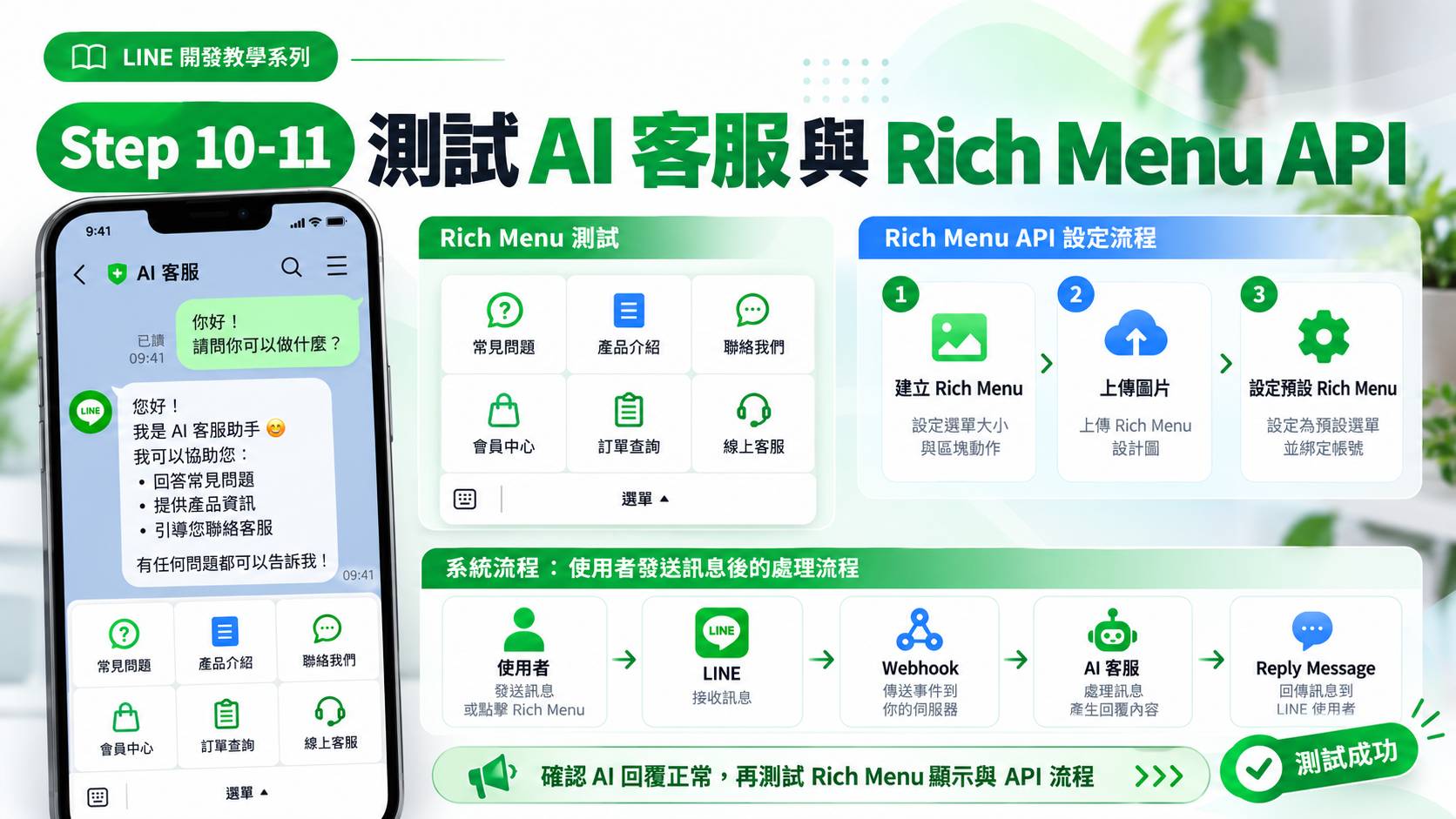
設定完成後,加入這個 LINE Official Account 為好友,再傳送一則測試訊息。
正常資料流應該是:
- 使用者傳訊息給 LINE Official Account。
- LINE Platform 將 Webhook event POST 到 AI 客服後端。
- 後端使用 Channel Secret 驗證
x-line-signature。 - 後端讀取 message event。
- AI/RAG/知識庫產生回答。
- 後端使用 Channel Access Token 呼叫 Messaging API Reply Message。
- 使用者在 LINE 收到 AI 回覆。
Step 11:確認 Rich Menu API 可以使用
如果 Rich Menu 是直接在 LINE Official Account Manager 使用介面建立,不一定需要自行呼叫 API。但如果系統需要自動建立 Rich Menu、依會員切換 Rich Menu、動態更新選單,就需要 Messaging API。
使用 API 建立預設 Rich Menu 的基本流程如下:
- 準備 Rich Menu 圖片與區塊設定。
- 使用 Channel Access Token 呼叫 Create rich menu。
- 取得 API 回傳的 richMenuId。
- 使用 Rich Menu image upload API 上傳圖片。
- 呼叫 Set default rich menu,將 richMenuId 設為預設 Rich Menu。
richMenuId 不需要事先到 Console 找。它是在 Create rich menu API 成功後由 LINE 回傳,例如 richmenu-xxxxxxxxxxxxxxxx。
如果 Rich Menu 的按鈕需要開啟 LIFF,action 可以指向 LIFF URL;LIFF ID 的取得方式直接沿用上一篇教學即可。
設定完成後,你應該有這四項資料
- Messaging API Channel ID
- Channel Secret
- Channel Access Token
- Webhook URL
其中 Channel Secret 與 Channel Access Token 都屬於機密資料;Webhook URL 雖然通常可以從外部連線,但後端仍必須驗證 LINE Webhook signature,不能只因為來源網址看起來正確就直接信任。
常見錯誤與排查方式
錯誤一:在 LINE Developers Console 找不到建立 Messaging API Channel
這通常不是畫面異常,而是建立流程已經改變。
排查方式:先建立 LINE Official Account,再從 LINE Official Account Manager 啟用 Messaging API。
錯誤二:把 LINE Login Channel ID 當成 Messaging API Channel ID
LINE Login 與 Messaging API 是不同 Channel,即使位於同一個 Provider,Channel ID 仍不同。
排查方式:回到 LINE Developers Console,確認目前進入的是 Messaging API Channel,再從 Basic settings 取得 Channel ID。
錯誤三:Webhook Verify 失敗
常見原因包括 HTTPS 設定錯誤、SSL 憑證問題、Webhook 路由錯誤、伺服器沒有啟動,或 endpoint 回傳 4xx/5xx。
排查方式:先從外部環境確認 Webhook URL 可以正常連線,再查看 server log。Verify request 應正常取得 HTTP 200。
錯誤四:Webhook 可以收到,但 Signature 驗證一直失敗
常見原因是使用錯誤的 Channel Secret,或後端在驗證之前已經重新解析、序列化或修改 request body。
排查方式:使用收到的原始 request body,搭配該 Messaging API Channel 的 Channel Secret,以 HMAC-SHA256 驗證 x-line-signature。
錯誤五:AI 客服呼叫 Reply API 出現 401
通常表示 Channel Access Token 不正確、已失效、已撤銷,或 Token 屬於其他 Messaging API Channel。
排查方式:確認 Authorization header 格式是 Bearer {channel access token},並確認 Token 與目前 Channel 對應。
錯誤六:使用者一次收到兩則回覆
常見情況是 LINE Official Account Manager 的 Auto-reply 與 AI 客服 Messaging API 同時回覆。
排查方式:檢查 Greeting messages 與 Auto-reply messages,確認哪些情境由 LINE 內建功能處理,哪些由 AI 客服處理。
錯誤七:Rich Menu 建立成功,但聊天室沒有顯示
只呼叫 Create rich menu 只會得到 richMenuId,並不代表 Rich Menu 已完整發布。
排查方式:確認已完成 Create rich menu → Upload rich menu image → Set default rich menu。如果是 per-user Rich Menu,也要確認是否已 link 到正確 userId。
錯誤八:手機看得到 Rich Menu,但 LINE 電腦版沒有
這不一定是 Rich Menu 設定錯誤。不同 LINE Client 對 Rich Menu 的支援情況可能不同。
排查方式:Rich Menu 功能測試應優先以目前支援的 iOS/Android LINE App 為準,再依 LINE 官方最新文件確認各 Client 支援狀態。
官方文件
- LINE Developers Console
- LINE Official Account Manager
- Get started with the Messaging API
- Build a bot
- Verify webhook signature
- Use rich menus
重要提醒:LINE Developers Console、LINE Official Account Manager、Messaging API、Channel Access Token、Webhook、Rich Menu API 與平台介面可能隨官方更新調整,本文依撰文時官方文件整理。請以官方文件為準。